Hacer un inventario físico
El inventario físico contrasta lo que cuentas en un almacén con lo registrado. Escribir y guardar cantidades todavía no modifica las existencias. El cambio ocurre al aprobar.
Abre Logística → Inventario → Inventario físico. La cuenta que aprueba debe tener permiso específico para aprobar tomas físicas.
Estados y recorrido
| Estado | Qué puedes hacer |
|---|---|
| En conteo | Escribir y guardar cantidades, entregar a revisión o cancelar |
| Pendiente de revisión | Revisar diferencias, devolver a conteo, aprobar o cancelar según permisos |
| Aprobado | Consultar el resultado y sus movimientos |
| Cancelado | Consultar la toma cancelada |
Recorrido en imágenesPaso 1 de 3
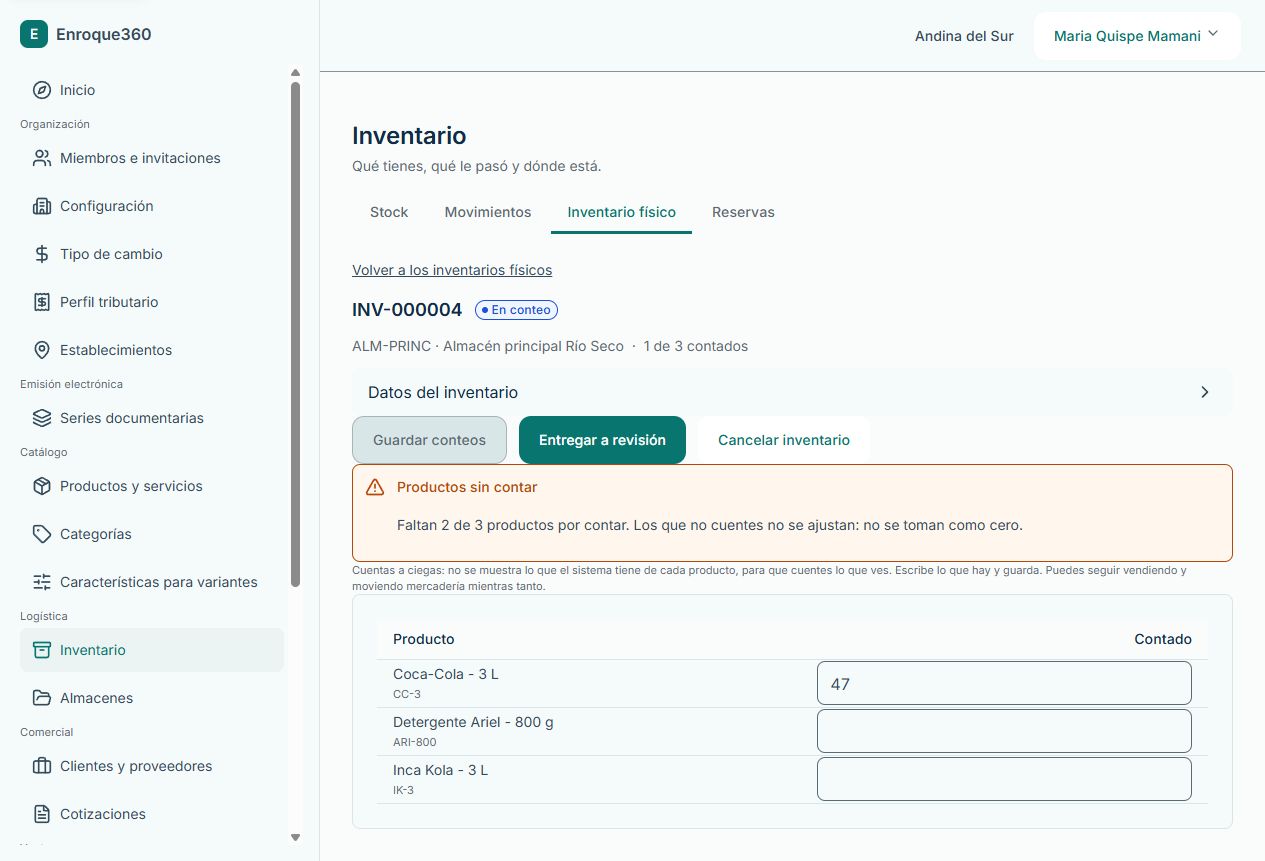
1. Durante el conteo se escribe lo encontrado físicamente, sin mostrar el esperado.
Avanza a tu ritmo o reproduce los pasos. Pulsa la imagen para ampliarla.
La primera imagen corresponde a INV-000004 y las siguientes a INV-000003. Muestran las etapas con dos registros preparados, no una sola toma continua.
Crear la toma
- Pulsa Nuevo conteo.
- Elige el Almacén. Cada toma pertenece a uno solo.
- Puedes acotar por Categoría y agregar productos concretos. Sin elegir productos se incluye lo controlado del almacén, según el alcance que muestre el formulario.
- Elige Responsable si corresponde, la Fecha del conteo y notas para identificar turno o pasillo.
- Pulsa Crear conteo y revisa los productos incluidos.
Si hay un conteo en curso que impide crear otro en ese almacén, vuelve a la lista y resuelve el existente con su responsable.
Contar y guardar
El conteo es a ciegas. Escribe lo que realmente encuentras en cada Cantidad contada y pulsa Guardar conteos. Puedes volver a la toma para continuar.
Vacío significa sin contar. Cero significa que contaste y no había nada. Un producto sin contar no se ajusta al aprobar. Revisa el contador de avance antes de Entregar a revisión.
La aplicación permite seguir vendiendo y moviendo mercadería mientras cuentas. Si vuelves a contar una cantidad, guarda la nueva observación desde el flujo de conteo.
Revisar y aprobar
En Pendiente de revisión compara:
| Columna | Qué representa |
|---|---|
| Esperado | Lo que el sistema tenía al contar |
| Contado | Lo que anotaste al contar físicamente |
| Diferencia | Contado menos esperado |
| Ahora | Lo registrado al revisar, que puede haber cambiado por movimientos posteriores |
Si algo necesita corregirse, usa Devolver a conteo, completa lo que solicite la pantalla y vuelve a entregar la toma.
Para finalizar, pulsa Aprobar, lee la confirmación y elige Sí, aprobar. La aplicación aplica las diferencias de los productos contados y conserva los movimientos posteriores. Aprobar no se deshace. Un error posterior se corrige con un ajuste o un inventario nuevo.
Resultado comprobado
Aprobamos INV-000003 de Tienda Cercado. El resultado indicó 3 productos ajustados, 1 sin cambios y 1 sin contar.
| Producto | Esperado | Contado | Diferencia |
|---|---|---|---|
| Inca Kola 500 ml | 75 | 73 | −2 |
| Coca-Cola 500 ml | 60 | 63 | +3 |
| Azúcar rubia 1 kg | 151 | 146 | −5 |
| Aceite Primor 1 L | 62 | 62 | 0 |
| Leche Gloria 400 g | Sin contar | Sin contar | Sin ajuste |
Abre Ver los ajustes en Movimientos para ver los movimientos de esta toma. Los productos con diferencia cero o sin contar no generan un ajuste de cantidad.
Cancelar una toma
Mientras el estado lo permita, pulsa Cancelar inventario y revisa la confirmación y el motivo solicitado. Comprueba después el estado Cancelado. Una toma aprobada ya no admite guardar conteos, cancelar ni volver a aprobar.