Buscar un producto y consultar sus existencias
Usa esta guía para encontrar un producto, revisar su precio y conocer sus cantidades y movimientos por almacén. El ejemplo es Arroz Costeño extra 5 kg, código ARR-COS5, de la Distribuidora Andina del Sur.
Necesitas acceso de consulta al Catálogo. Para consultar existencias, tu organización debe tener Logística disponible y tu cuenta debe contar con el permiso correspondiente.
Encontrar el producto
- Abre Catálogo → Productos y servicios.
- Entra a Productos.
- En Buscar, escribe
ARR-COS5. - Pulsa el nombre Arroz Costeño extra 5 kg para abrir su ficha.
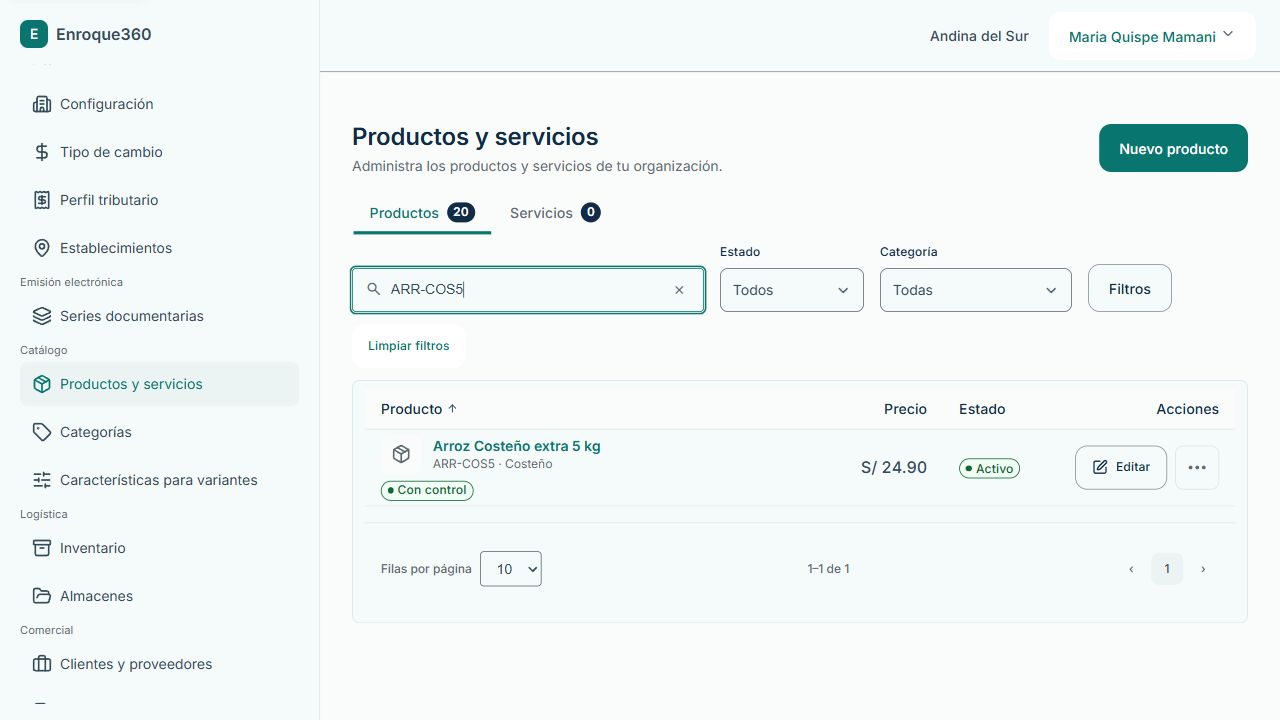
También puedes encontrar este ejemplo con Costeño, costeno o su nombre completo. Para buscar por marca, en el ejemplo Primor aparecen el aceite de un litro y su caja de doce unidades.
Si no aparece lo que buscas, prueba con una parte continua del nombre o con su código. En este ejemplo, arroz extra no encuentra el arroz porque esas palabras están separadas por «Costeño». El código de barras 7759000000208 tampoco devuelve resultados en esta lista.
El comportamiento descrito corresponde al campo Buscar de Productos y servicios. Los selectores para elegir ítems dentro de otras operaciones tienen su propio recorrido.
Filtrar y recorrer la lista
En Estado puedes elegir Todos, Activos o Inactivos. En Categoría puedes elegir una categoría o Sin categoría. Los filtros se combinan con la búsqueda. Pulsa Limpiar filtros para volver a ver el catálogo de la pestaña.
En Productos, Filtros permite elegir Control de existencias → Todos, Con control o Sin control. Pulsa Aplicar para usar la selección o Cancelar para salir de esa superficie.
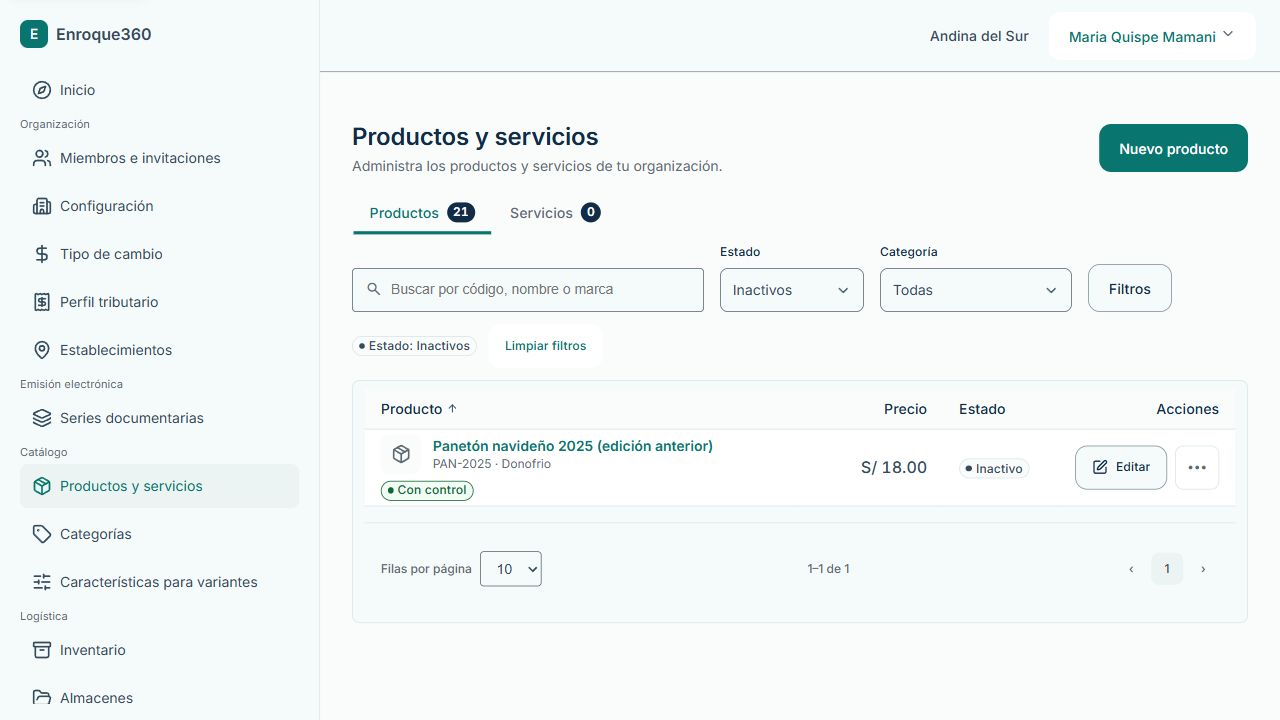
Para consultar un producto conservado como inactivo, elige Estado → Inactivos. En la Distribuidora aparece Panetón navideño 2025, código PAN-2025.
Categoría → Sin categoría muestra los ítems que todavía no clasificaste. Una categoría inactiva puede seguir apareciendo como filtro para consultar los ítems que la conservan.
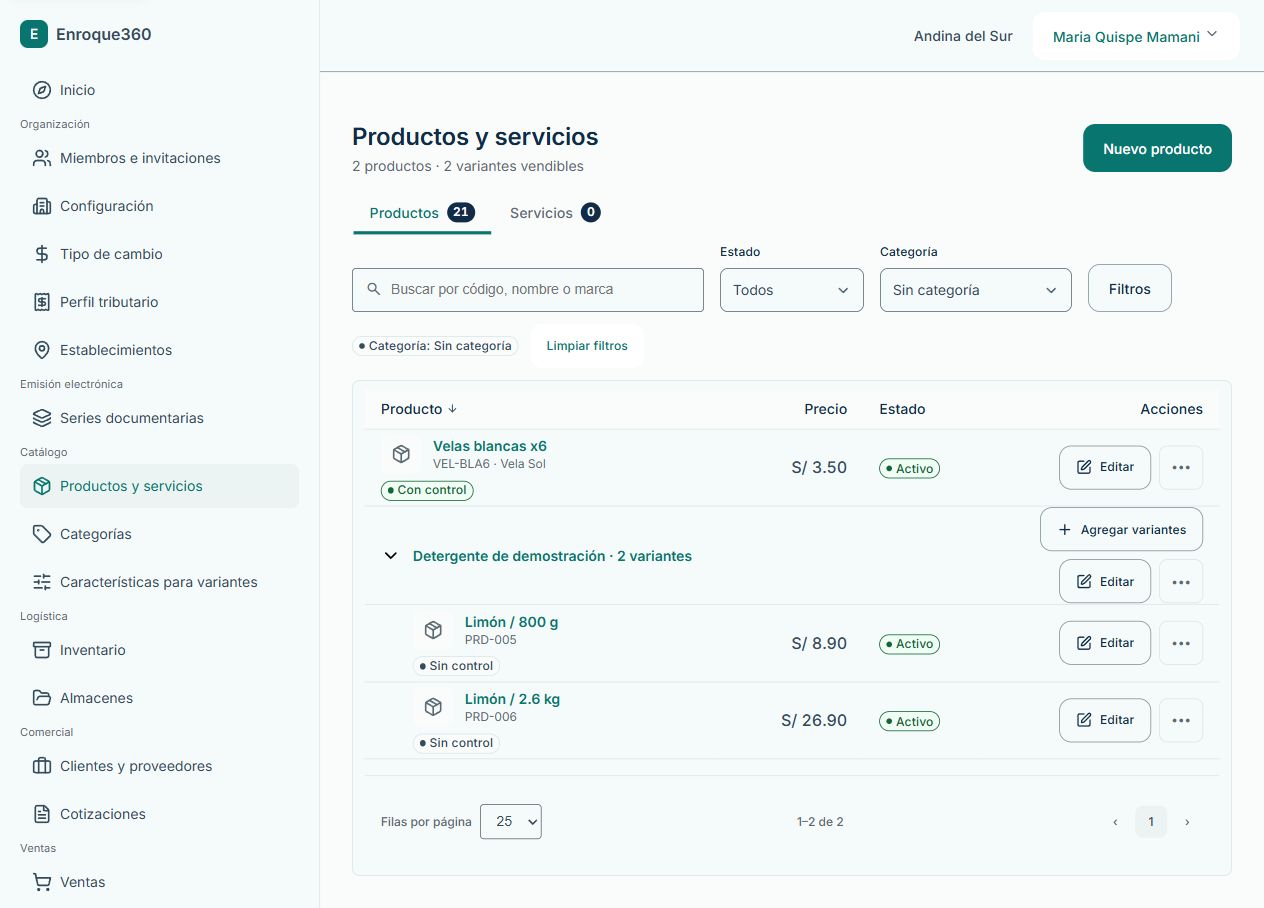
Usa Filas por página para elegir 10, 25 o 50 resultados, y los controles de paginación para avanzar o volver. Pulsa el encabezado Producto o Servicio para invertir el orden por nombre.
Un conjunto ocupa una posición en la paginación y puede desplegar varias filas de variantes. Por eso las variantes visibles y la cantidad de productos de una página pueden ser diferentes.
Leer la ficha
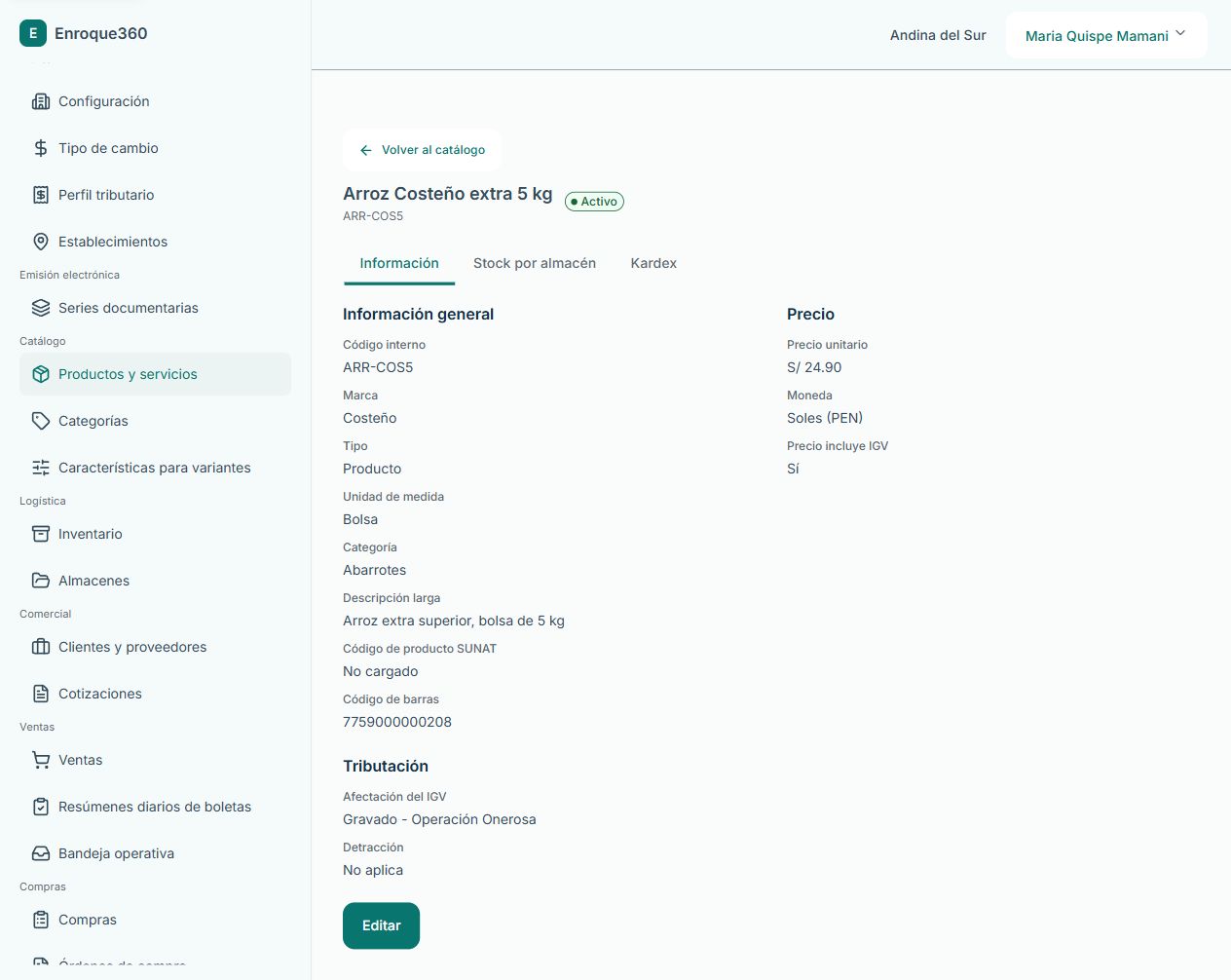
La ficha muestra el código, marca, tipo, unidad, categoría y descripción, junto con el código SUNAT y el código de barras cuando están cargados.
En Precio, el arroz del ejemplo tiene precio unitario S/ 24.90, moneda Soles (PEN) y Precio incluye IGV → Sí. Revisa ese último dato al interpretar un precio. La sección Tributación muestra la afectación y el dato de detracción guardados para el ítem.
No cargado identifica información que todavía no se ha registrado.
Consultar stock por almacén
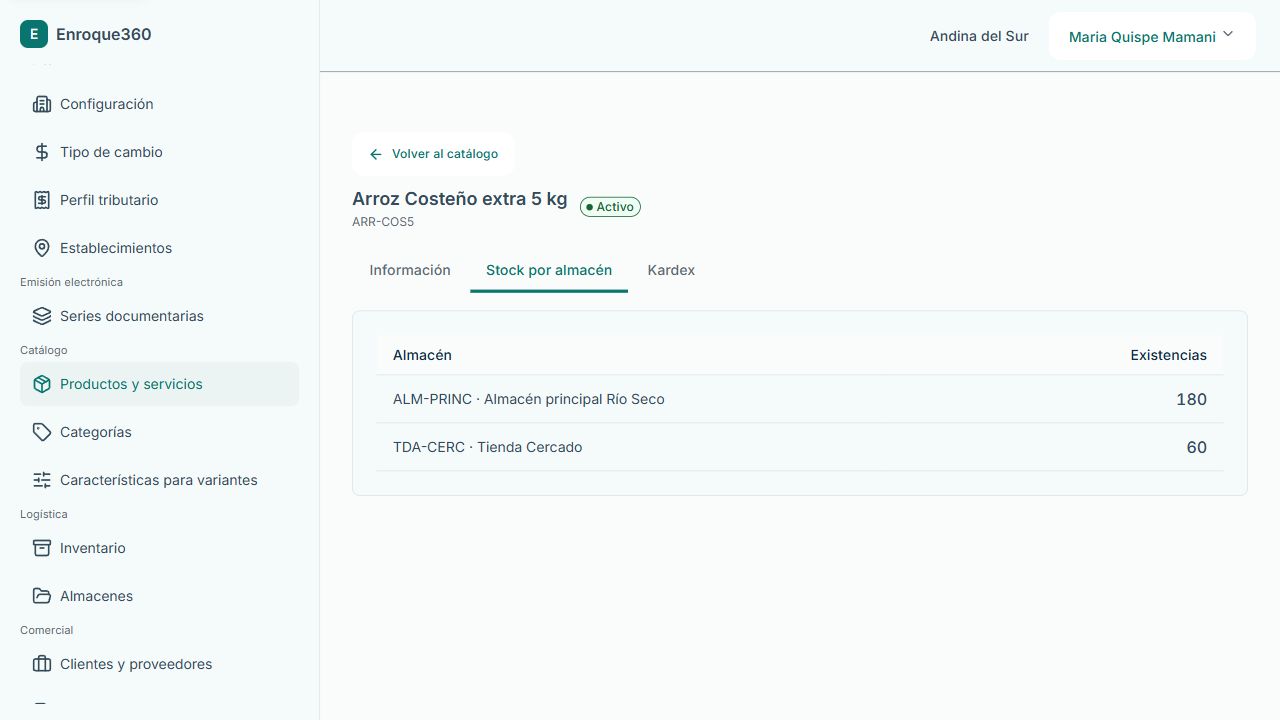
- Dentro de la ficha, abre Stock por almacén.
- Lee el código y nombre del almacén junto a su cantidad.
En el ejemplo encontrarás 180 en ALM-PRINC · Almacén principal Río Seco y 60 en TDA-CERC · Tienda Cercado.
Consultar los movimientos
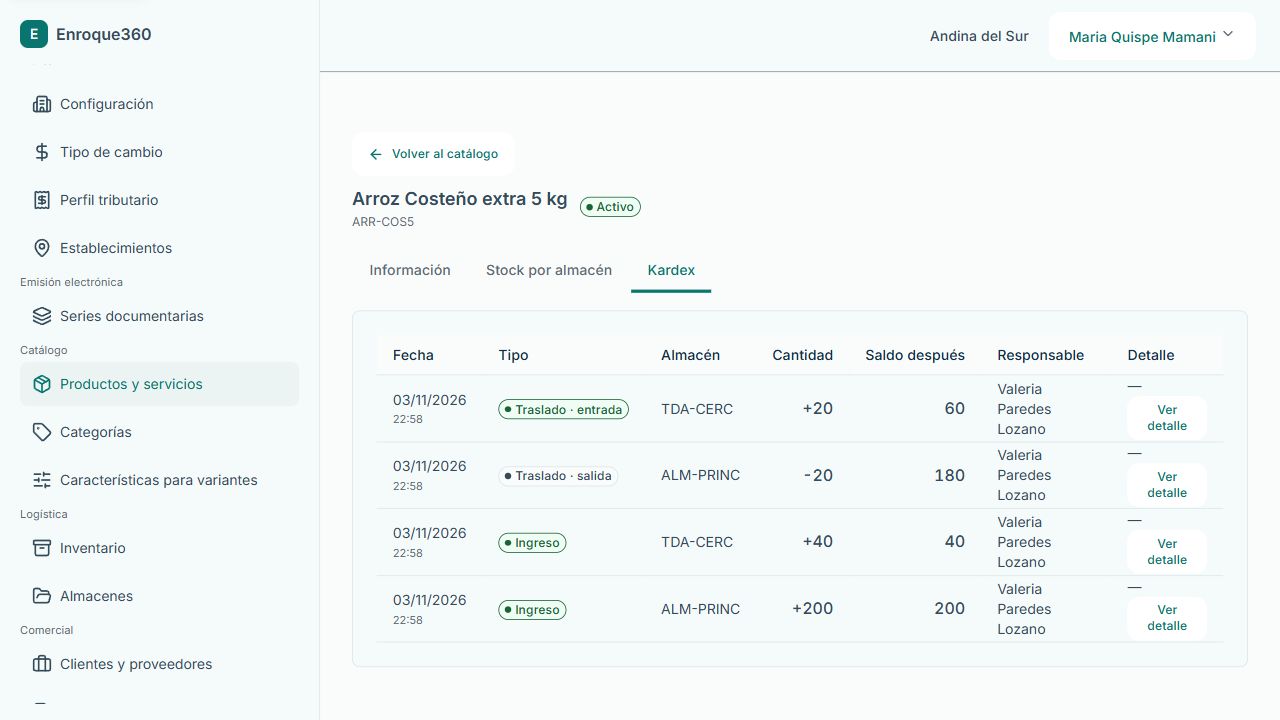
- Abre Kardex en la misma ficha.
- Revisa fecha, tipo, almacén, cantidad, saldo posterior y responsable.
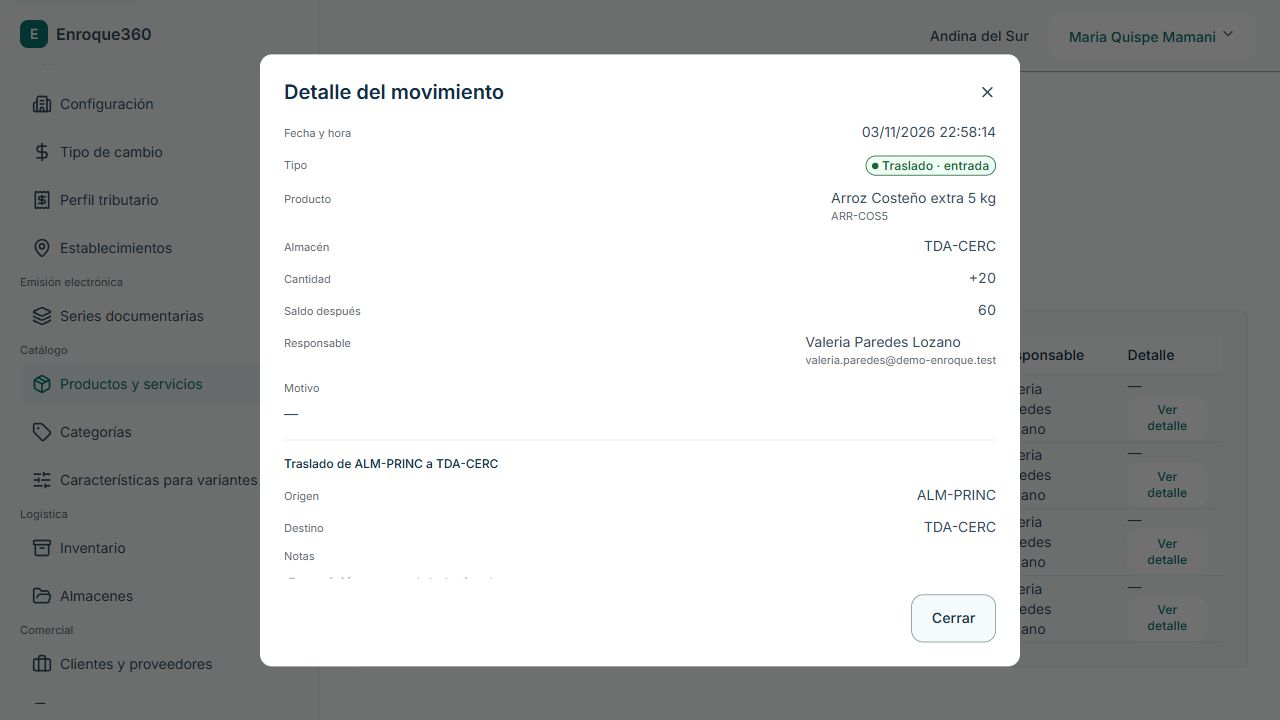
- Pulsa Ver detalle en la fila que quieres consultar.
- Usa Cerrar para regresar al kardex.
El ejemplo tiene cuatro movimientos. Dos ingresos iniciales, de 200 y 40, y un traslado con salida de 20 desde Río Seco y entrada de 20 en Tienda Cercado. Por eso los saldos finales son 180 y 60.
La cantidad con + representa una entrada y la cantidad con − una salida. Saldo después muestra cuánto quedó en ese almacén tras el movimiento.
En el detalle de la entrada por traslado verás origen, destino, notas y los productos del documento. El traslado del ejemplo lleva la nota Reposición semanal de la tienda e incluye arroz, azúcar e Inca Kola.
Pulsa Volver al catálogo para regresar a la lista.