Subir, cambiar o quitar una imagen
La imagen ayuda a reconocer un producto o servicio. Necesitas que el ítem ya esté creado, permiso para gestionar el Catálogo y un archivo JPEG, PNG o WebP de hasta 5 MB. Cada ítem tiene una imagen.
Subir la primera imagen
- Busca el producto o servicio y abre su ficha.
- Pulsa Editar. En una variante, la acción se llama Editar esta variante.
- En el bloque Imagen, pulsa Subir imagen.
- Selecciona el archivo en tu equipo.
- Espera a que termine la operación y comprueba la vista previa y el mensaje de resultado.
Después de crear un producto, la ficha también puede ofrecer Agregar imagen como acceso al mismo trabajo.
Cambiar la imagen
- Abre la edición de un ítem que ya tenga imagen.
- Pulsa Cambiar imagen.
- Elige el nuevo archivo.
- Comprueba que aparece la nueva vista previa y termina la operación.
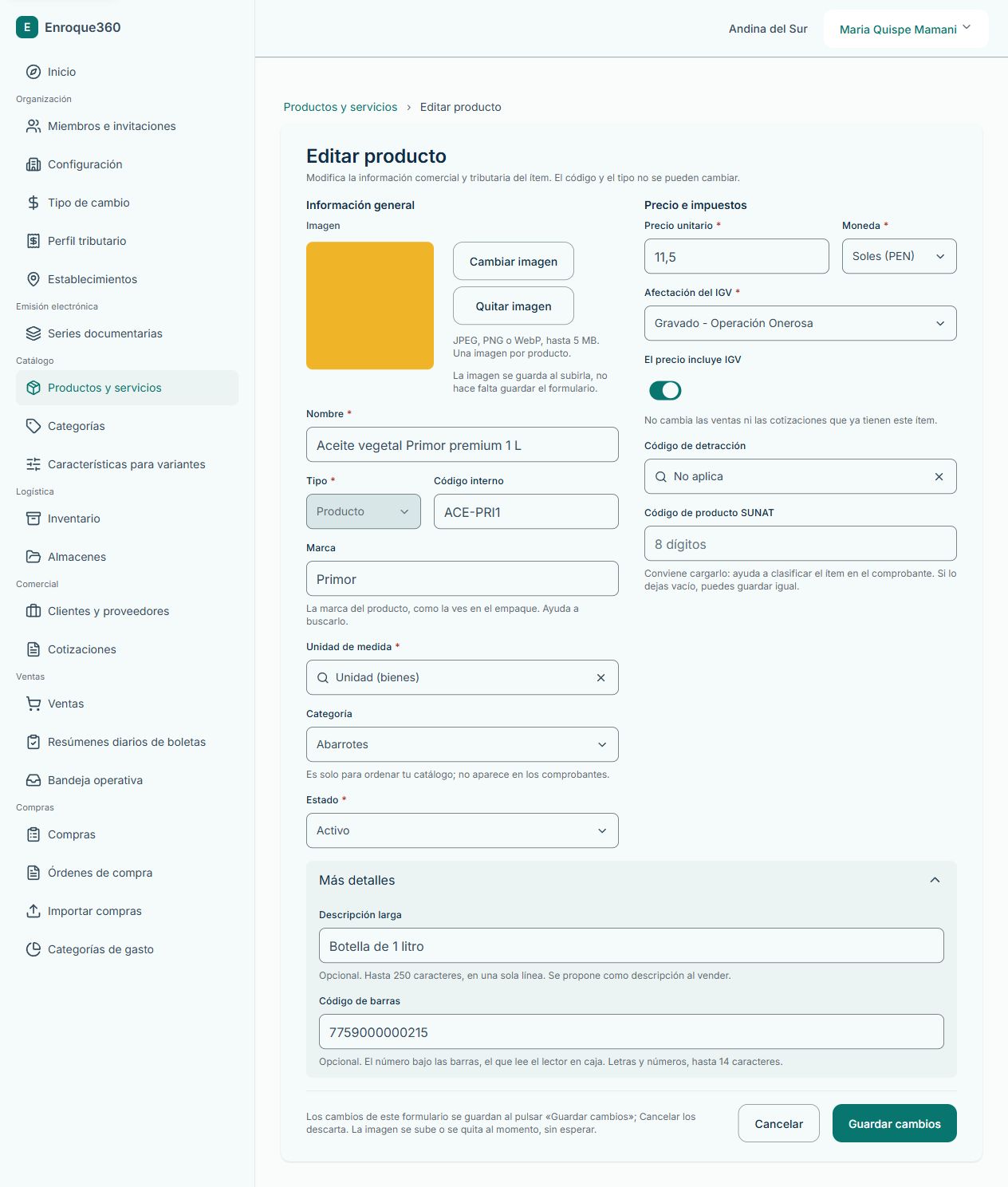
Quitar la imagen
- En el mismo bloque, pulsa Quitar imagen.
- Revisa el nombre del ítem en la pregunta de confirmación.
- Pulsa Sí, quitar para confirmar o Cancelar para conservarla.
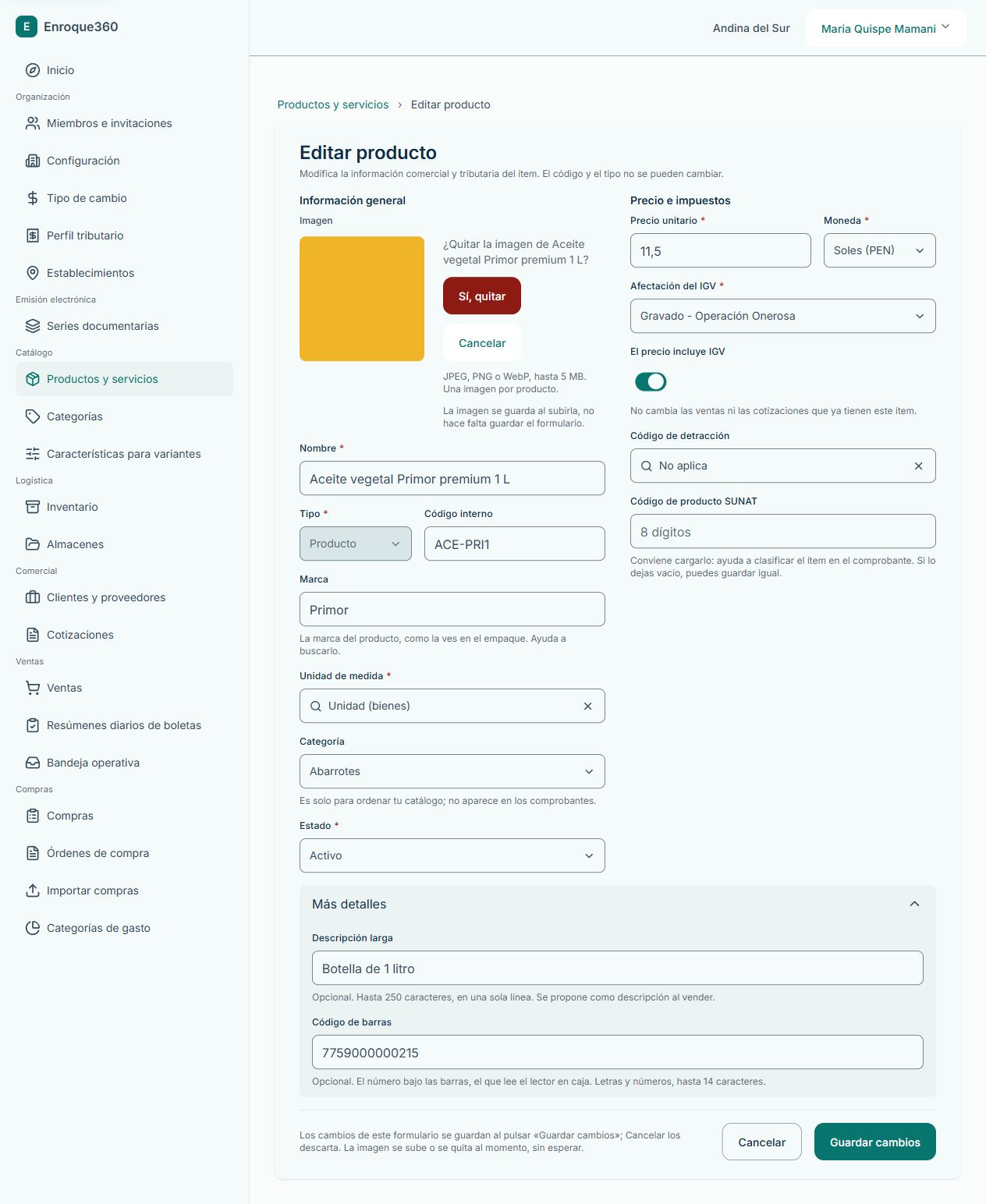
Cuándo se guarda
El bloque indica que la imagen se guarda al subirla y se quita al confirmar, sin esperar al botón Guardar cambios del formulario. Cancelar el formulario después no equivale a restaurar una imagen anterior.
Espera el resultado antes de iniciar otra operación. Si aparece Imagen guardada o Imagen quitada, revisa la ficha para comprobarlo. Si aparece un error, lee la causa indicada, revisa el formato o tamaño del archivo cuando corresponda y vuelve a intentarlo según el aviso.
Si falta el permiso para modificar el catálogo, pide acceso a quien administra tu organización. Consulta Problemas y preguntas frecuentes si la imagen o la ficha no se pueden cargar.