Crear y mantener categorías
Una categoría ayuda a organizar el catálogo. En este ejemplo crearemos Galletas y snacks en la Distribuidora Andina del Sur.
Necesitas permiso para gestionar el Catálogo.
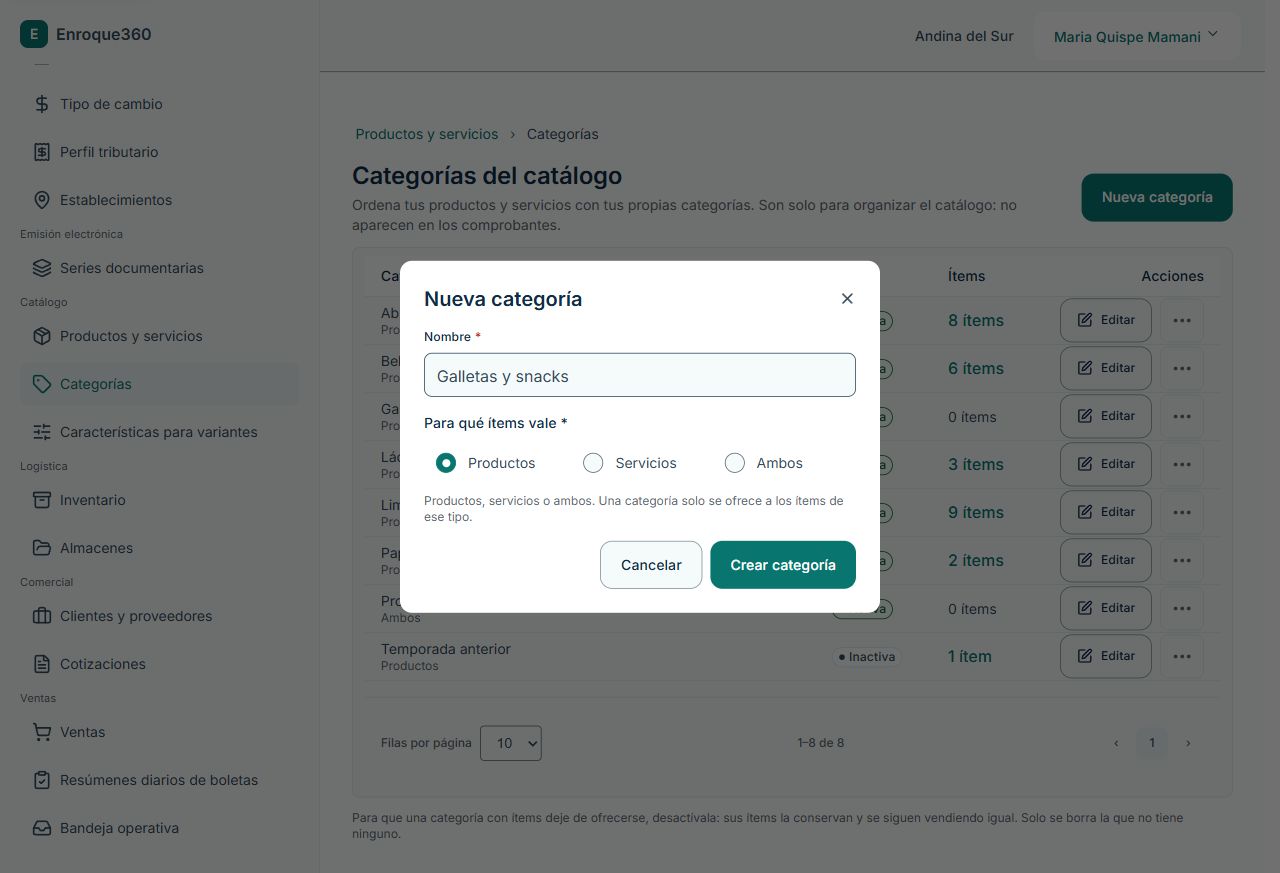
Crear la categoría
- Abre Catálogo → Categorías.
- Pulsa Nueva categoría. Si todavía no hay ninguna, la pantalla ofrece Crear primera categoría.
- Escribe Galletas y snacks en Nombre.
- En Para qué ítems vale, selecciona Productos.
- Pulsa Crear categoría.
- Comprueba que aparece en la lista con alcance Productos, estado Activa y 0 ítems.
El alcance también puede ser Servicios o Ambos. El formulario explica que la categoría solo se ofrece a los ítems del tipo elegido.
Los nombres de categoría admiten de 1 a 60 caracteres. Elige un nombre que tu equipo reconozca y comprueba si ya existe antes de crear otro.
Crear una categoría y asignarla a productos son operaciones distintas. La nueva categoría del ejemplo queda vacía hasta que se seleccione al crear o editar un ítem.
Corregir un nombre ya utilizado
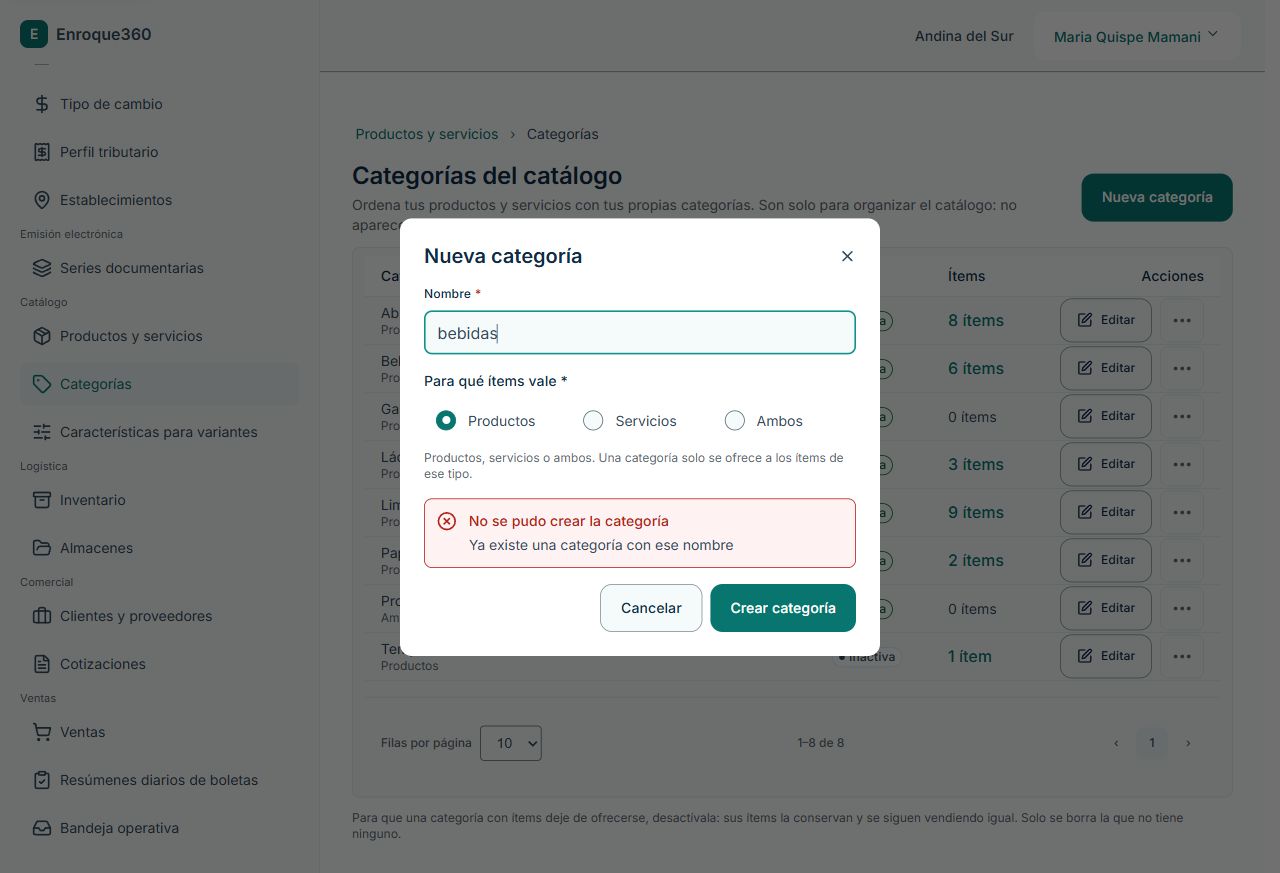
En la Distribuidora ya existe Bebidas. Si intentas crear bebidas, aparece No se pudo crear la categoría y el mensaje Ya existe una categoría con ese nombre.
Puedes cambiar el nombre en el mismo formulario y volver a pulsar Crear categoría. En el recorrido se corrigió a Galletas y snacks, se eligió Productos y la categoría se creó correctamente.
Si cancelas con datos escritos, puede aparecer la confirmación Descartar o Seguir editando. Elige Descartar para salir del borrador.
Consultar los ítems de una categoría
La lista muestra nombre, alcance, estado y cantidad de ítems. Cuando tiene ítems, la cantidad aparece como un enlace a sus resultados. 0 ítems identifica una categoría vacía.
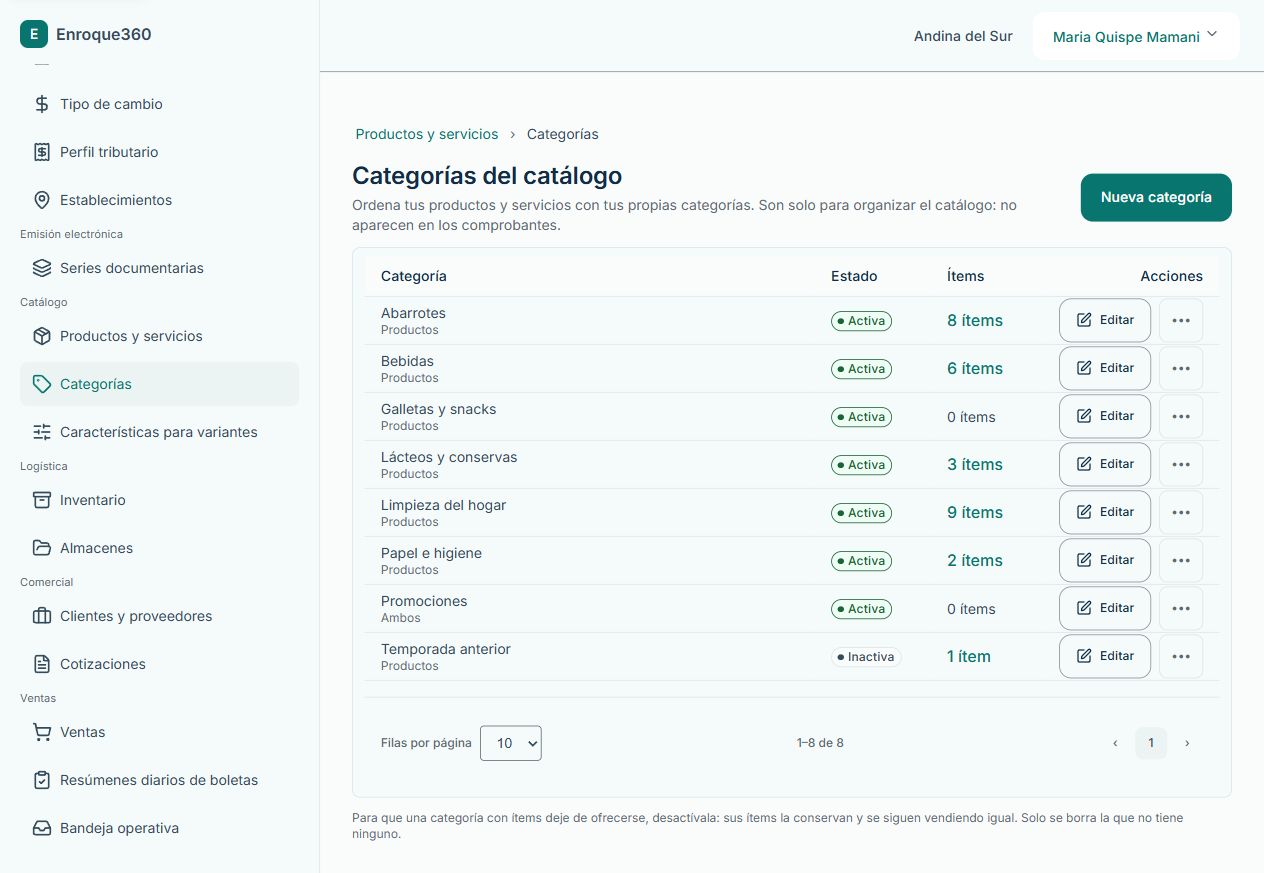
Pulsa la cantidad de una categoría para abrir el catálogo con ese filtro aplicado. En Bebidas, los seis ítems del ejemplo se agrupan en Inca Kola y Coca-Cola, con tres variantes cada uno.
Editar nombre y alcance
- Pulsa Editar en la fila de la categoría.
- Cambia Nombre o revisa Para qué ítems vale.
- Pulsa Guardar cambios.
- Comprueba la fila al terminar.
El alcance determina qué tipos de ítem pueden usar la categoría. Si al cambiarlo aparece una restricción por ítems ya asignados, conserva un alcance compatible con esos ítems o revisa su clasificación antes de continuar.
Desactivar o activar
- En la fila de la categoría abre •••.
- Elige Desactivar o Activar, según su estado.
- Comprueba que la columna Estado se actualiza.
En el ejemplo se desactivó y se volvió a activar Promociones. La categoría quedó activa al terminar. La pantalla indica que los ítems conservan una categoría desactivada y pueden seguir vendiéndose. Para nuevas asignaciones, elige una categoría activa.
Borrar una categoría vacía
- Revisa que tenga 0 ítems.
- Abre ••• → Borrar.
- Lee el nombre en la pregunta de confirmación.
- Pulsa Sí, borrar para confirmar o Cancelar para conservarla.
Cuando hay ítems asignados, utiliza Desactivar para conservar la clasificación. Si otra persona asignó un ítem mientras revisabas la categoría, lee el mensaje de restricción que aparezca al confirmar.