Crear un producto con variantes
Crea un conjunto nuevo cuando un producto tiene versiones que necesitas identificar y vender por separado. En la Distribuidora registraremos Detergente de demostración, con aroma Limón y tamaños 800 g y 2.6 kg.
Necesitas permiso para gestionar el Catálogo y las características con sus opciones preparadas. En este ejemplo ya existen Aroma → Limón y Tamaño de detergente → 800 g, 2.6 kg. Si necesitas prepararlas, sigue Crear características y opciones.
Ver el recorrido completo
Recorrido en imágenesPaso 1 de 6
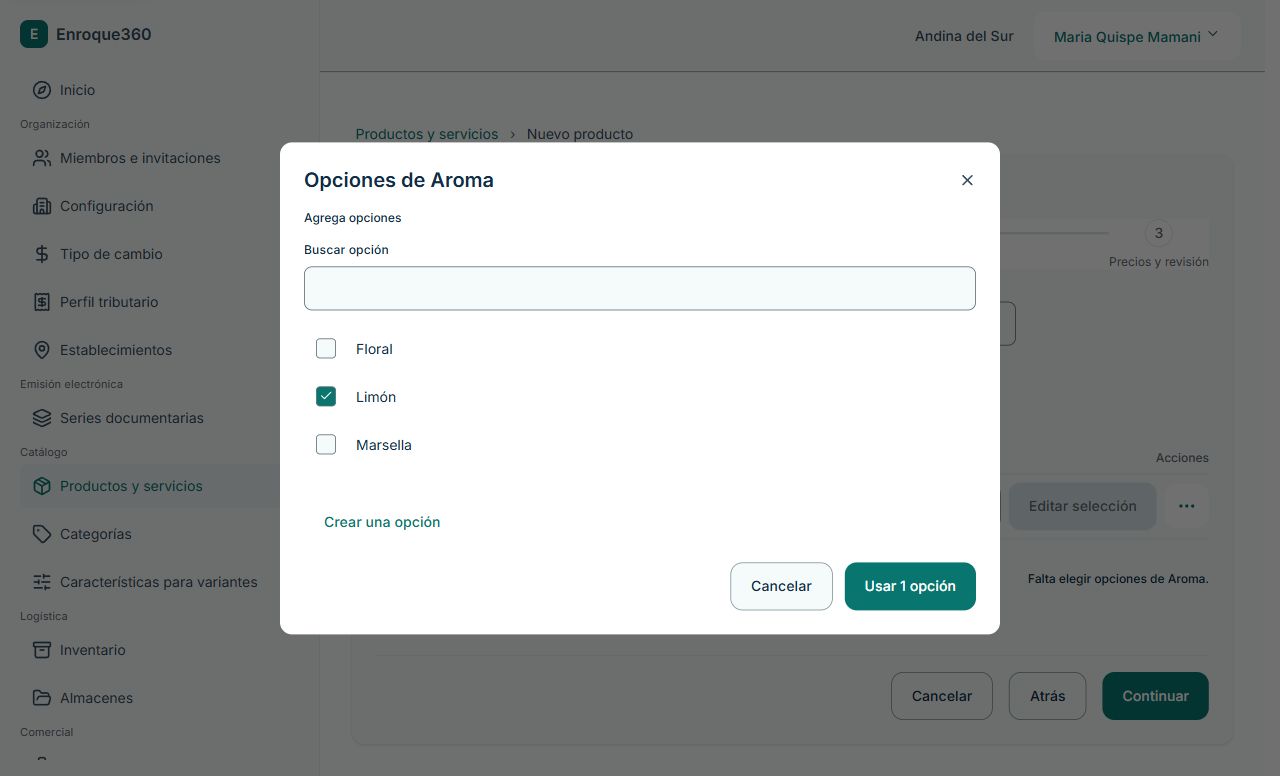
1. Agrega Aroma, marca Limón y aplica la selección.
Avanza a tu ritmo o reproduce los pasos. Pulsa la imagen para ampliarla.
Entrar al asistente
- Abre Catálogo → Productos y servicios → Productos.
- Pulsa Nuevo producto.
- Pulsa Configurar variantes.
Si ya escribiste nombre o datos comunes en el alta, la pantalla indica que los lleva al asistente. El precio, código interno y código de barras se completan para cada variante.
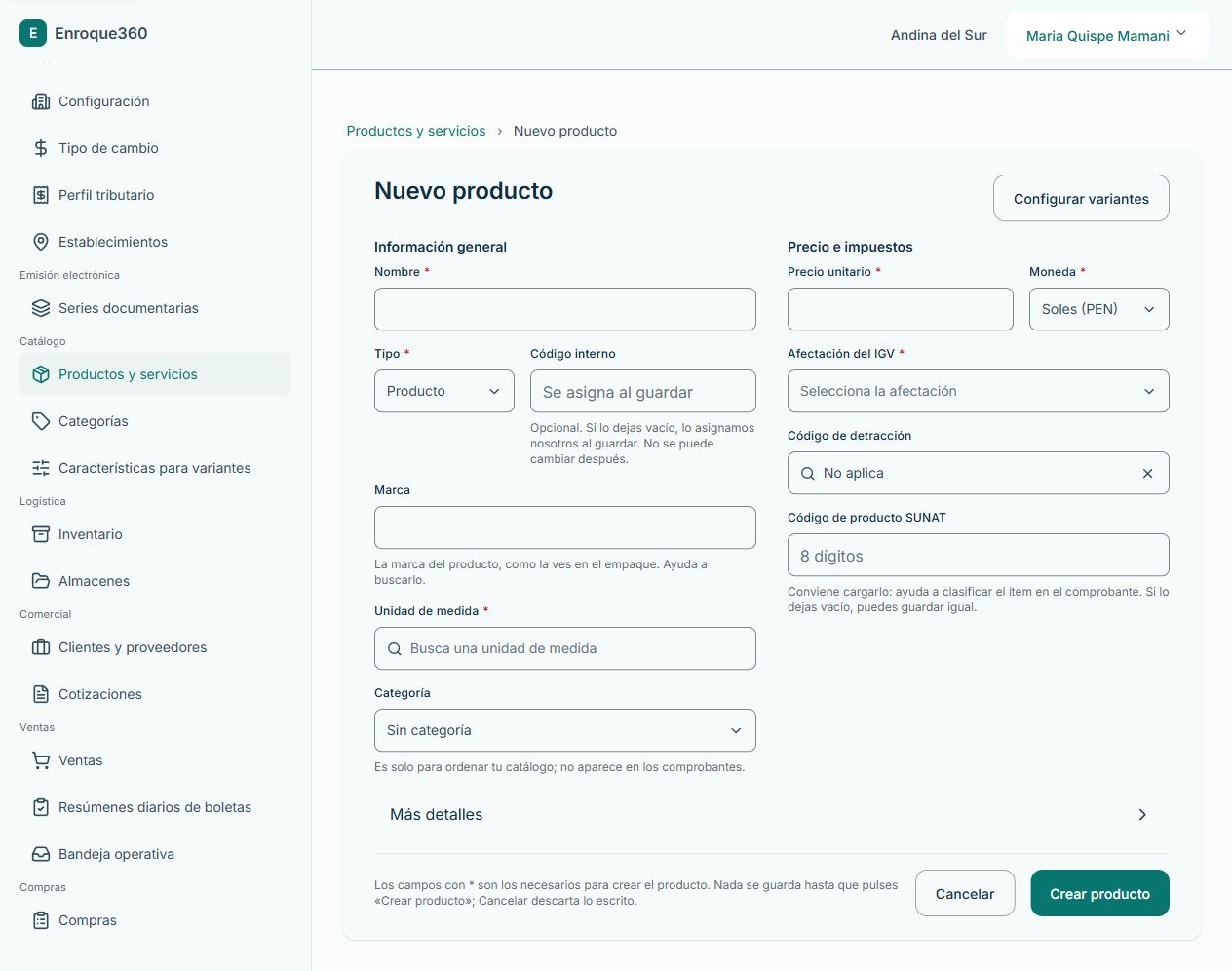
Paso 1. Producto y variantes
- Escribe Detergente de demostración en Nombre base del producto.
- Pulsa Agregar característica y elige Aroma con Agregar a la tabla.
- En su fila, pulsa Agregar opciones, marca Limón y pulsa Usar 1 opción.
- Agrega Tamaño de detergente a la tabla.
- Abre Agregar opciones de esa característica, marca 800 g y 2.6 kg, y pulsa Usar 2 opciones.
- Comprueba el anuncio Se prepararán 2 variantes y las combinaciones Limón / 800 g y Limón / 2.6 kg.
- Pulsa Continuar.
Puedes buscar características y opciones dentro de sus selectores. Editar selección permite revisar las opciones elegidas. El orden de las características determina cómo se muestran las combinaciones.
Si creas una opción desde el selector, queda guardada en su característica al confirmarla. Cancelar después el producto no borra esa opción.
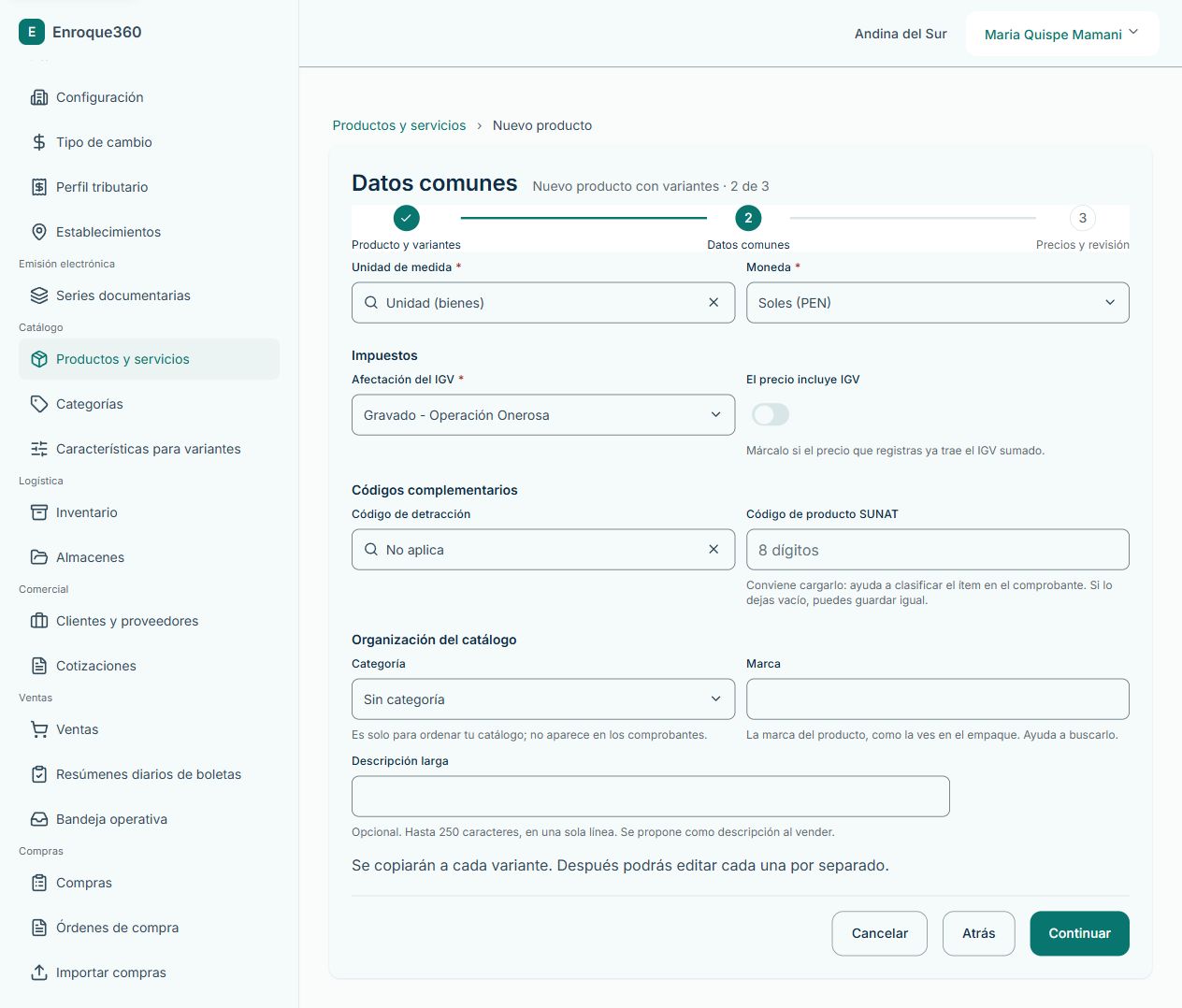
Paso 2. Datos comunes
Estos datos se copiarán a cada variante nueva. Para reproducir este ejemplo completa lo siguiente.
| Campo | Valor utilizado |
|---|---|
| Unidad de medida | Unidad (bienes). |
| Moneda | Soles (PEN). |
| Afectación del IGV | Gravado - Operación Onerosa, como configuración de esta demostración. |
| El precio incluye IGV | Desmarcado. Los importes del ejemplo se registran sin IGV incluido. |
| Categoría | Sin categoría. |
| Marca, descripción y códigos complementarios | Vacíos en este ejemplo. |
Selecciona la configuración tributaria correspondiente cuando cargues tus propios productos. Después pulsa Continuar.
Paso 3. Precios y revisión
- Revisa el nombre y las combinaciones.
- Completa el precio en cada fila.
| Combinación | Precio escrito | Código interno y código de barras |
|---|---|---|
| Limón / 800 g | 8.90 | Vacíos. |
| Limón / 2.6 kg | 26.90 | Vacíos. |
- Deja el código interno vacío para que se asigne al guardar, o escribe tu código para cada fila.
- Usa Quitar si una combinación preparada no debe crearse.
- Pulsa Crear 2 variantes.
Para completar varias filas, la pantalla ofrece Precio para todas, Aplicar precio a todas y Prefijo para los códigos. Revisa los valores antes de confirmar. Atrás permite volver a los pasos previos.
Las características del conjunto y las combinaciones creadas quedan fijadas al guardar. El aviso del último paso permite comprobarlo antes de crear.
Comprobar lo creado
El catálogo abre el conjunto Detergente de demostración · 2 variantes. En el recorrido se asignaron estos códigos.
| Variante | Código recibido | Precio guardado |
|---|---|---|
| Limón / 800 g | PRD-005 | S/ 8.90. |
| Limón / 2.6 kg | PRD-006 | S/ 26.90. |
Los códigos dependen de los que ya existen en tu organización. Comprueba los que recibiste al guardar.
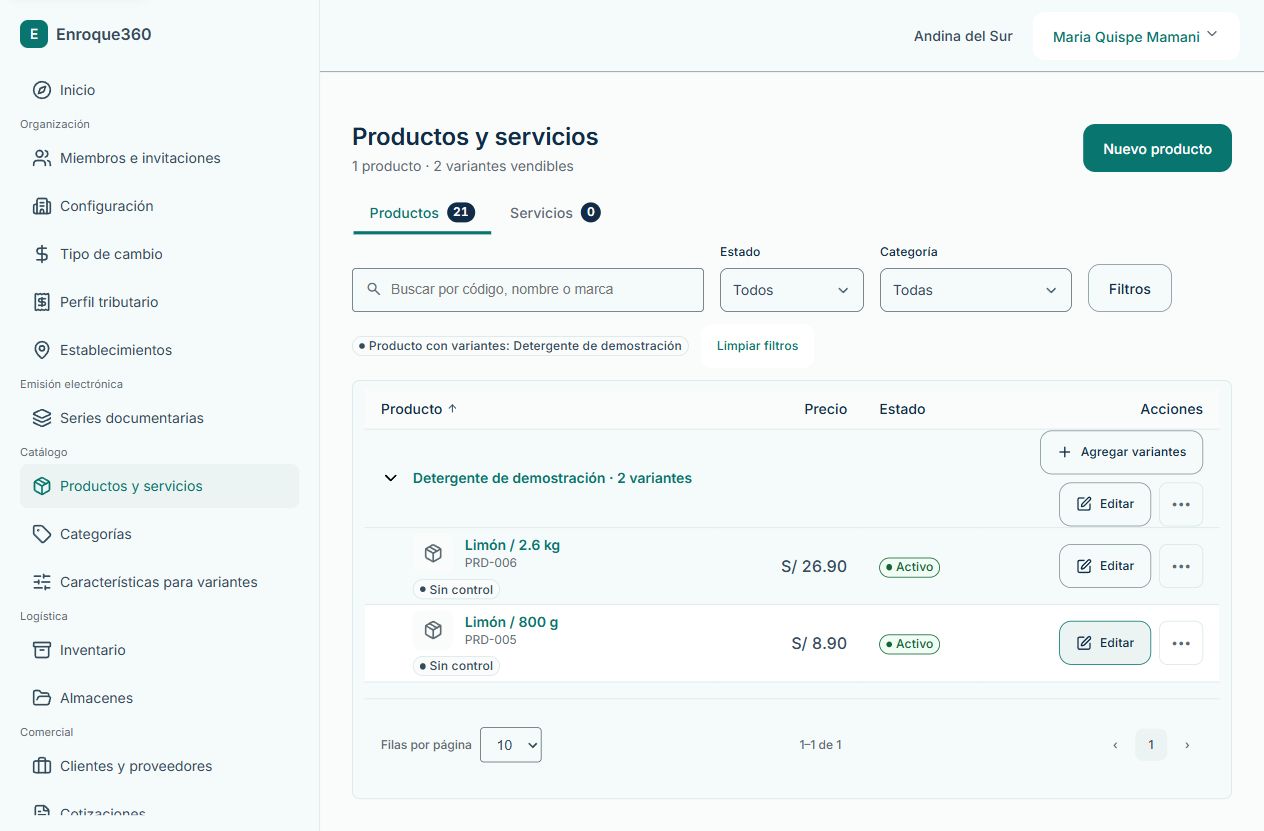
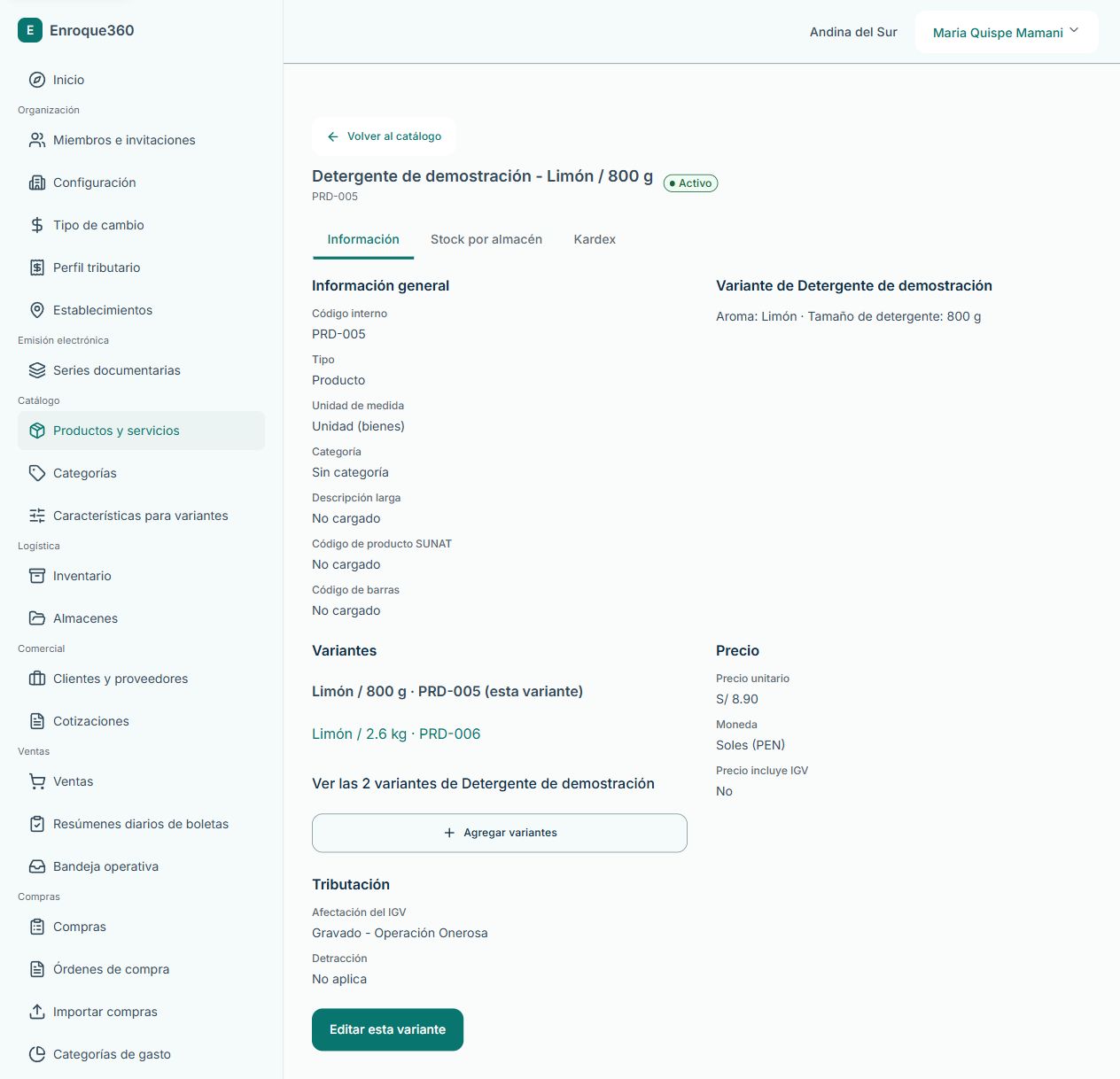
Abre Limón / 800 g. Su ficha identifica el conjunto, las características de la combinación, las otras variantes y el precio. En este ejemplo, Precio incluye IGV → No y la lista muestra Sin control. La preparación de existencias se realiza en Logística.
Continuar o corregir
- Para nuevas combinaciones del mismo conjunto, usa Agregar variantes.
- Para cambiar el precio o los datos de una variante, abre su ficha y pulsa Editar esta variante.
- Para cambiar nombre o estado del conjunto, usa la acción de edición de su fila. Sus cambios se administran por separado de las variantes.
- Si hay filas marcadas con problemas, corrige el código, precio, código de barras o combinación que indique el mensaje y vuelve a revisar antes de guardar.
- Para salir del asistente, pulsa Cancelar y confirma Descartar borrador si aparece esa pregunta.
Consulta Problemas y preguntas frecuentes para códigos duplicados, permisos y resultados inciertos de guardado.