Crear un producto y actualizar sus datos
El ejemplo agrega Galletas de soda San Jorge 6 paquetes a la Distribuidora Andina del Sur. Al guardar sin código interno, el sistema asignó PRD-004. El código que recibas puede ser diferente si tu organización ya creó otros productos.
Necesitas permiso para gestionar el Catálogo y conocer la unidad, precio, moneda y configuración tributaria que corresponden a tu producto.
Si el producto tiene versiones con códigos y precios propios, sigue Crear un producto con variantes. Para entender los campos antes de completar el formulario, consulta Conceptos del Catálogo.
Registrar el producto
- Entra a Catálogo → Productos y servicios → Productos.
- Pulsa Nuevo producto.
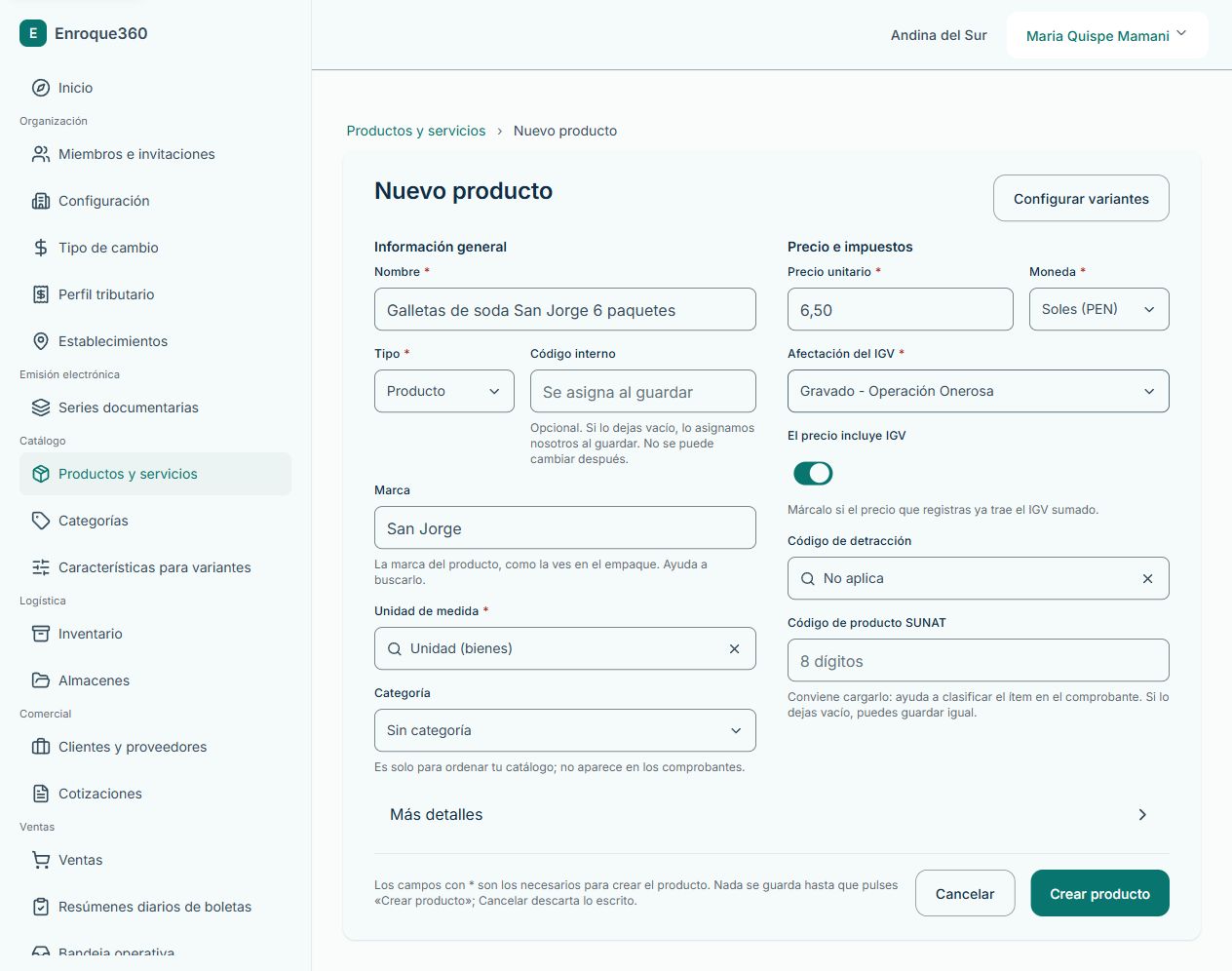
- Completa los datos del ejemplo.
| Campo | Valor del ejemplo | Para qué sirve |
|---|---|---|
| Nombre | Galletas de soda San Jorge 6 paquetes | Identifica el producto en el catálogo. |
| Tipo | Producto | Determina los campos y unidades disponibles. |
| Código interno | Vacío | Permite que el sistema lo asigne al guardar. Puedes escribir el tuyo si ya usas una codificación. |
| Marca | San Jorge | Identifica la marca del producto. |
| Unidad de medida | Unidad (bienes) | Indica la unidad en la que registras el ítem. |
| Categoría | Sin categoría | Puedes clasificar el producto posteriormente. |
| Precio unitario | 6.50 | Importe del ejemplo. |
| Moneda | Soles (PEN) | Moneda del precio registrado. |
| Afectación del IGV | Gravado - Operación Onerosa | Configuración utilizada en esta demostración. |
| El precio incluye IGV | Marcado | En este ejemplo, los S/ 6.50 ya incluyen IGV. |
- Pulsa Crear producto.
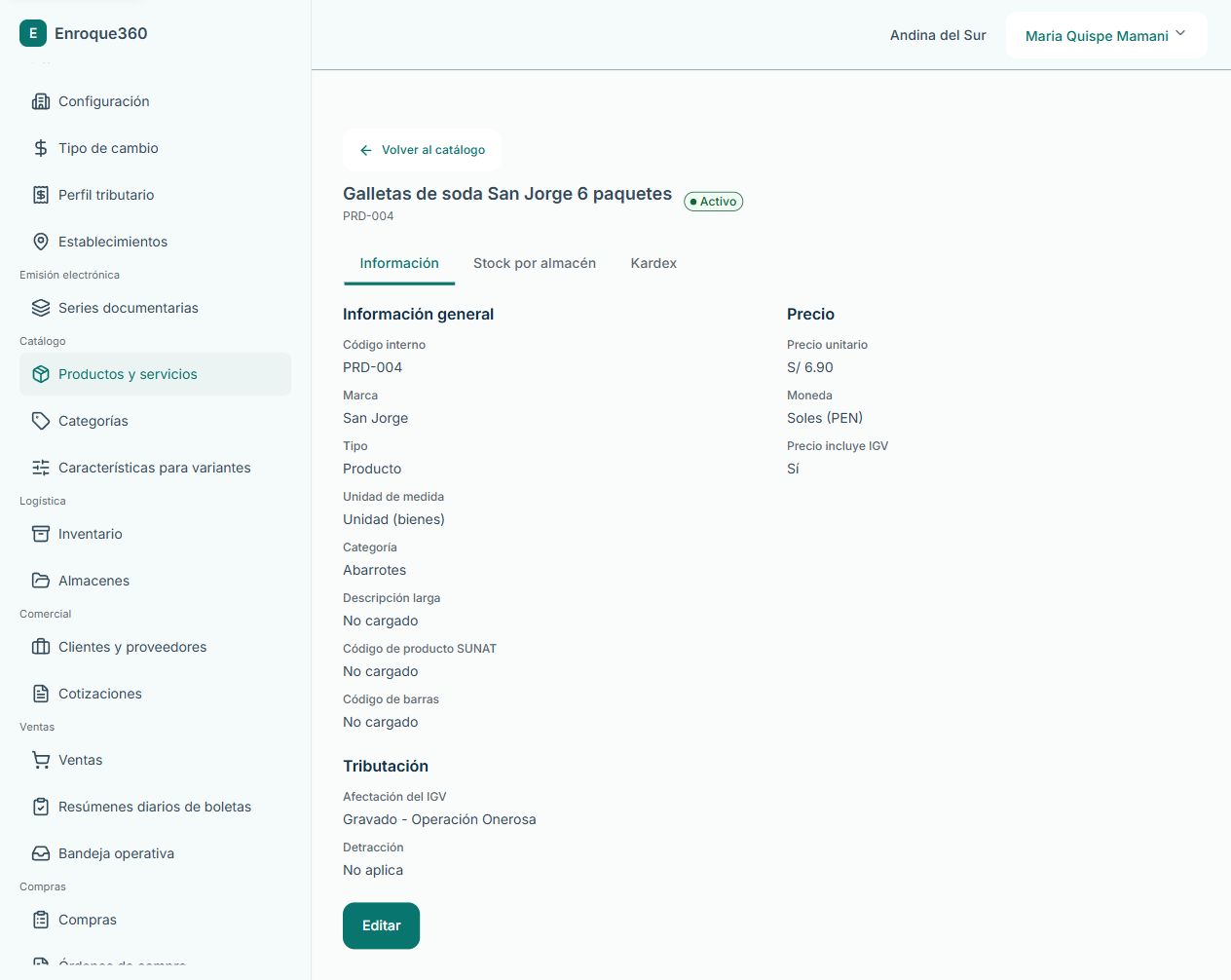
- Comprueba que se abre la ficha del producto y aparece Producto creado.
- Revisa el código interno asignado y los datos de precio.
La afectación del ejemplo sirve para reproducir la demostración. Al cargar tu catálogo, usa la configuración tributaria correspondiente a tu operación.
Datos complementarios
El código interno admite hasta 20 caracteres, con letras, números, guion y guion bajo. Una vez creado el ítem, el código y el tipo quedan bloqueados en edición.
El código de producto SUNAT es opcional y, si lo ingresas, debe tener ocho dígitos. En Más detalles puedes cargar una descripción de hasta 250 caracteres en una sola línea y un código de barras alfanumérico de hasta 14 caracteres.
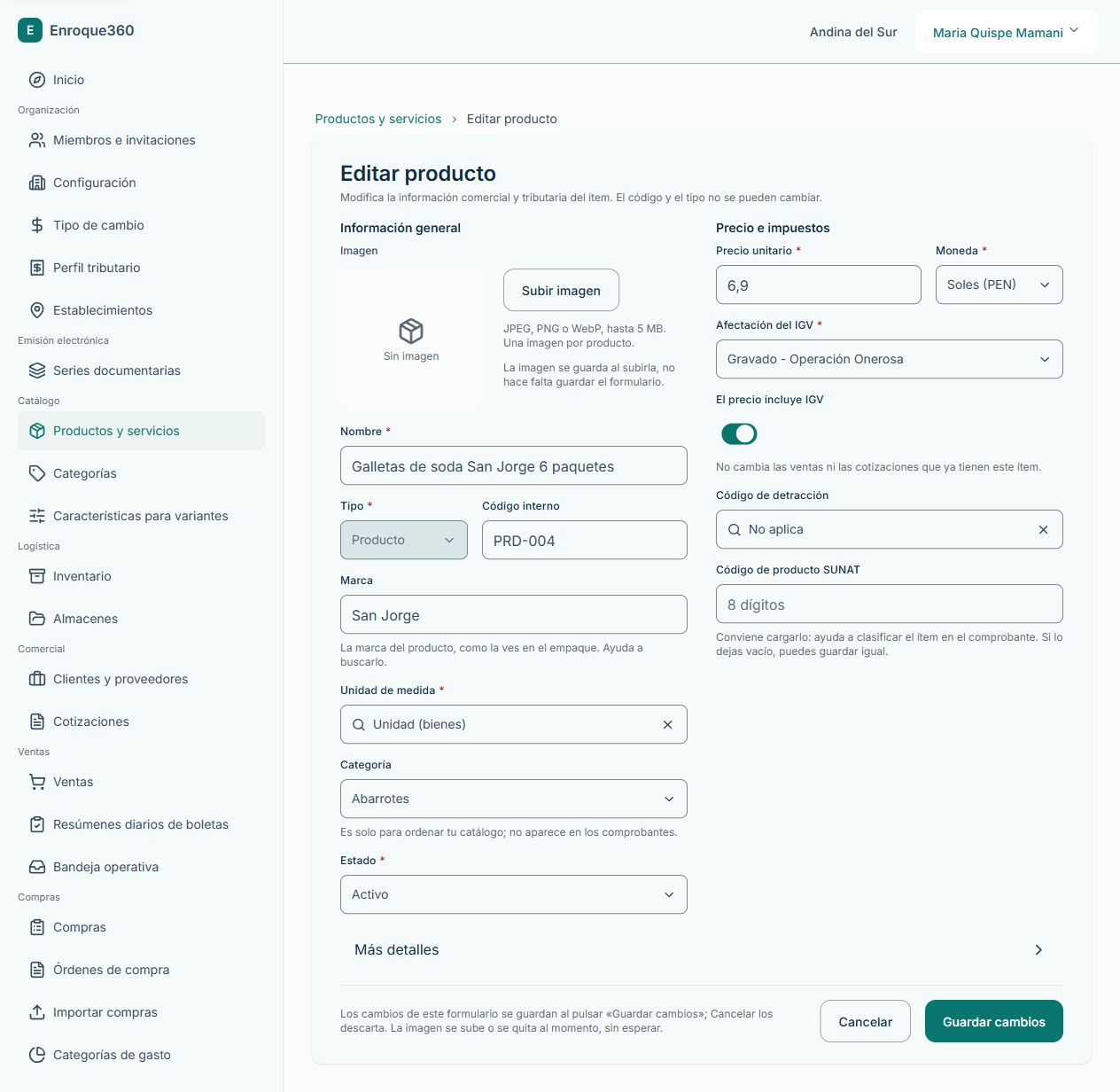
La imagen se agrega después de crear el producto. La ficha ofrece Agregar imagen y la edición ofrece Subir imagen. Sigue Subir, cambiar o quitar una imagen para completar esa tarea.
Actualizar precio y categoría
- Abre la ficha y pulsa Editar.
- En Categoría, elige Abarrotes.
- Cambia Precio unitario a
6.90. - Conserva El precio incluye IGV marcado.
- Pulsa Guardar cambios.
- Busca el producto y abre su ficha para comprobar Abarrotes y S/ 6.90.
En el recorrido de ejemplo, el producto conservó el código PRD-004 después de la edición. Apareció como Sin control en la lista. La preparación de existencias se realiza mediante el flujo correspondiente de Logística.