Activar ítems y mantener conjuntos
Necesitas permiso para gestionar el Catálogo. Puedes cambiar el estado de un producto o servicio y mantener por separado el nombre y estado de un conjunto de variantes.
Desactivar o activar un producto o servicio
- Entra a Productos y servicios y elige la pestaña correspondiente.
- Busca el ítem por nombre o código.
- Abre ••• en su fila.
- Pulsa Desactivar si está activo, o Activar si está inactivo.
- Comprueba el estado que aparece al terminar.
En la demostración se desactivó y se volvió a activar Galletas de soda San Jorge, código PRD-004. El ítem conservó su código y precio.
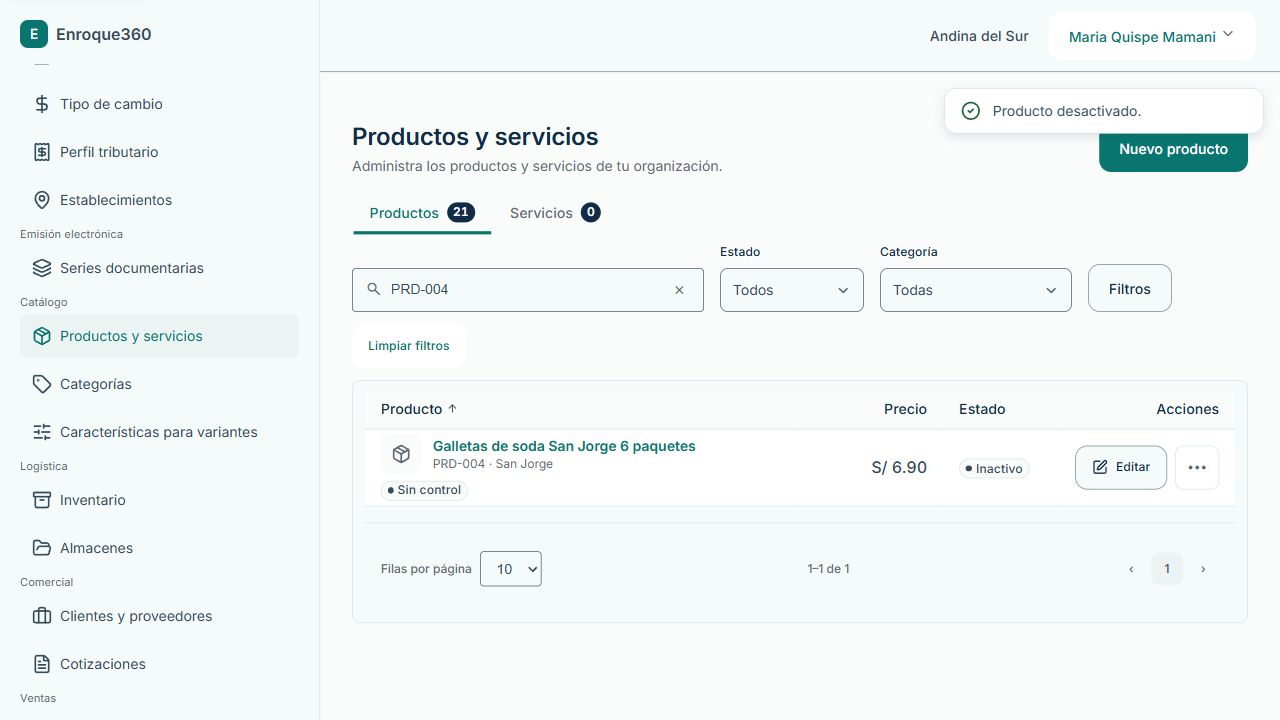
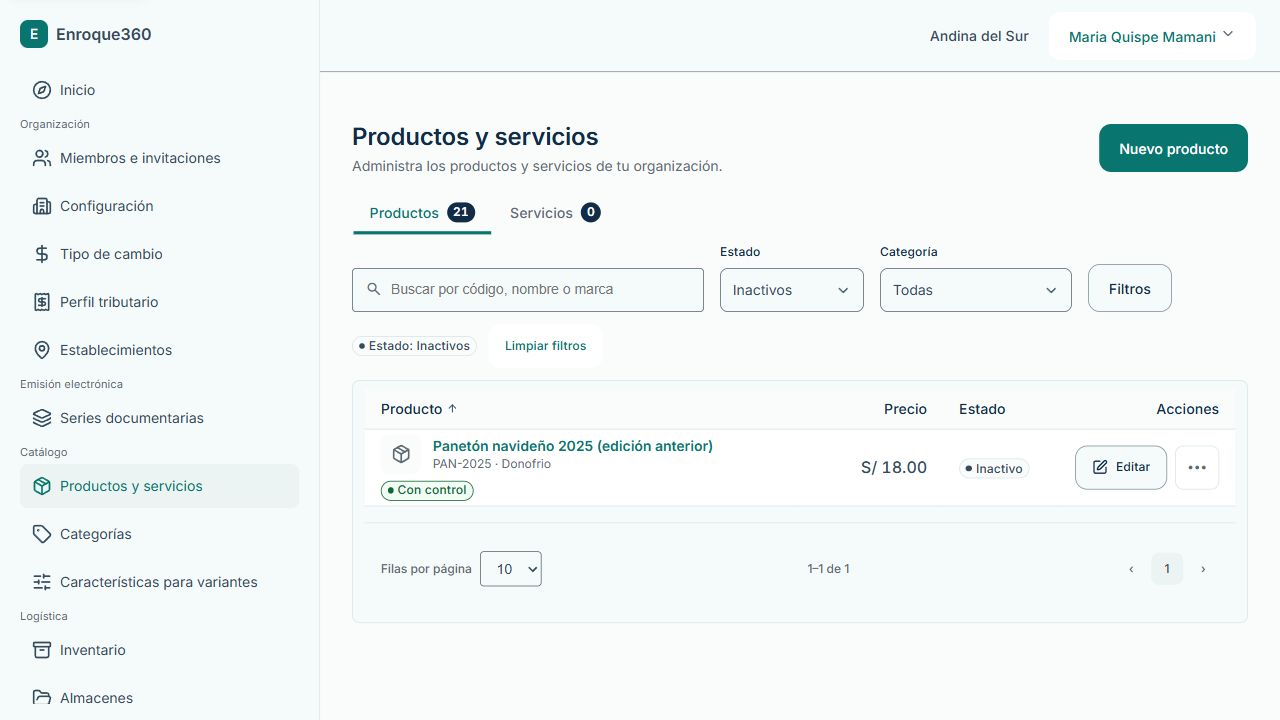
Para encontrar un registro que dejó de aparecer, cambia Estado a Inactivos o Todos. Un filtro de activos puede ocultar el ítem después de desactivarlo.
Editar el nombre y estado de un conjunto
- Busca la fila del conjunto, por ejemplo Detergente de demostración · 2 variantes.
- Pulsa Editar en la fila del conjunto.
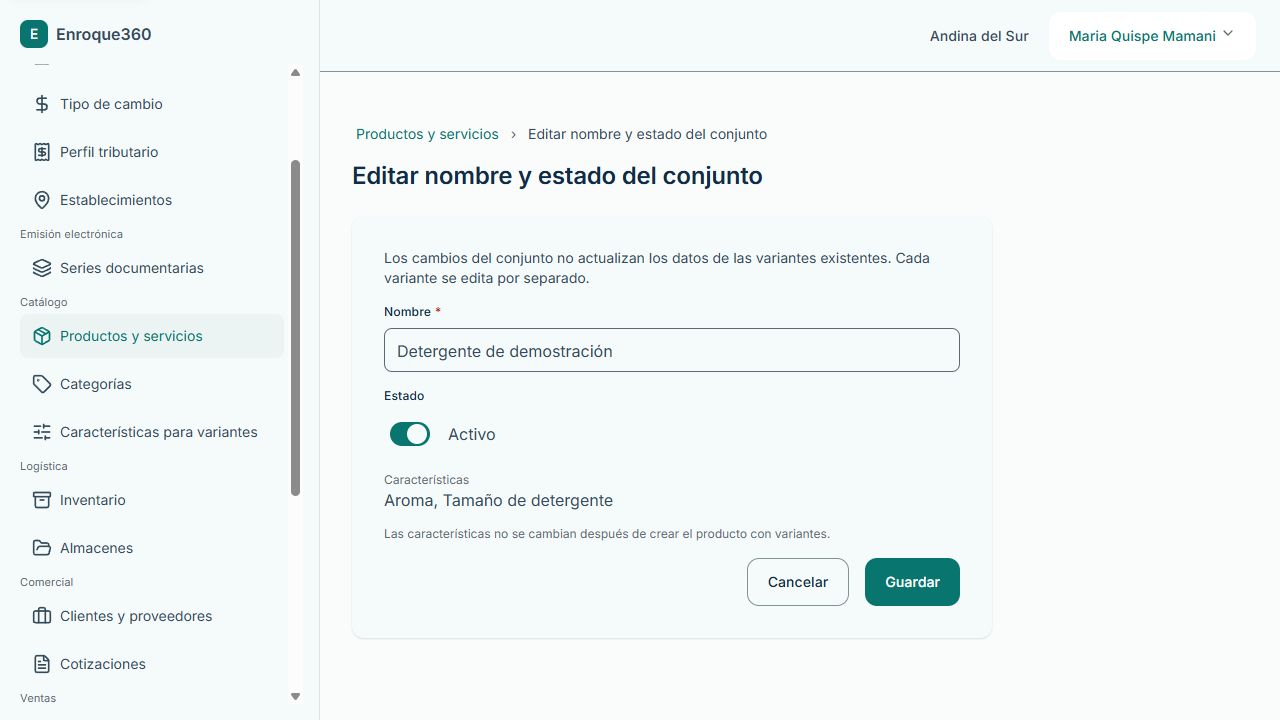
- Revisa Nombre y el interruptor Estado.
- Pulsa Guardar para confirmar o Cancelar para salir.
La pantalla avisa que los cambios del conjunto no actualizan los datos de las variantes existentes. Para cambiar los datos de una variante, despliega el conjunto, abre su ficha y usa Editar esta variante.
Agregar combinaciones o corregir una variante
Usa Agregar variantes en la fila del conjunto para nuevas combinaciones de sus características. Un conjunto inactivo, una característica archivada o el límite de variantes pueden impedir esa acción. Revisa el motivo mostrado junto a la acción.
Las características y combinaciones de las variantes guardadas permanecen fijadas. Puedes editar los datos comerciales de cada variante y agregar combinaciones nuevas. Planea los ejes antes de crear el conjunto.
El conjunto admite hasta 100 variantes, y la pantalla indica cuánto espacio queda antes de agregar más. Consulta Agregar variantes para completar el recorrido.
Conjuntos sin variantes
La administración ofrece Borrar para conjuntos sin variantes. Cuando el conjunto tiene variantes, su mantenimiento se realiza mediante las acciones de estado y edición. Revisa el nombre y la confirmación que presenta la pantalla antes de cualquier borrado.
Para mantener categorías, usa su propia guía de categorías. Para características u opciones, usa Crear características y opciones.