Crear características y opciones
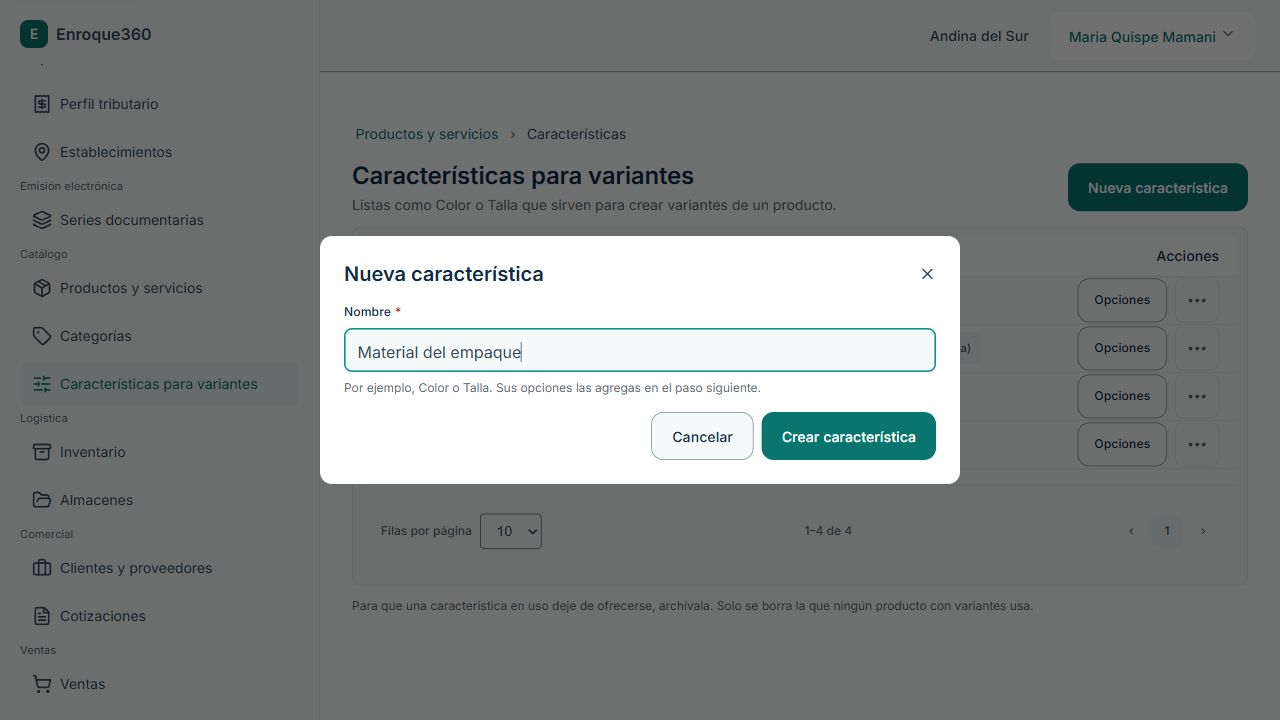
Prepara una característica cuando necesitas distinguir versiones de un producto por un aspecto como Aroma, Tamaño o Material. En este ejemplo crearemos Material del empaque con las opciones Plástico y Cartón.
Necesitas permiso para gestionar el Catálogo. Revisa primero los conceptos de característica, opción y variante si es tu primera configuración.
Crear la característica
- Entra a Catálogo → Características para variantes.
- Pulsa Nueva característica, o Crear primera característica si la lista está vacía.
- Escribe Material del empaque en Nombre.
- Pulsa Crear característica.
Se abre Opciones de «Material del empaque». La característica ya está creada y todavía necesita opciones para usarse en variantes.
El nombre de la característica y las etiquetas de sus opciones admiten de 1 a 60 caracteres. Usa nombres distintos dentro de la organización y opciones distintas dentro de cada característica.
Agregar opciones
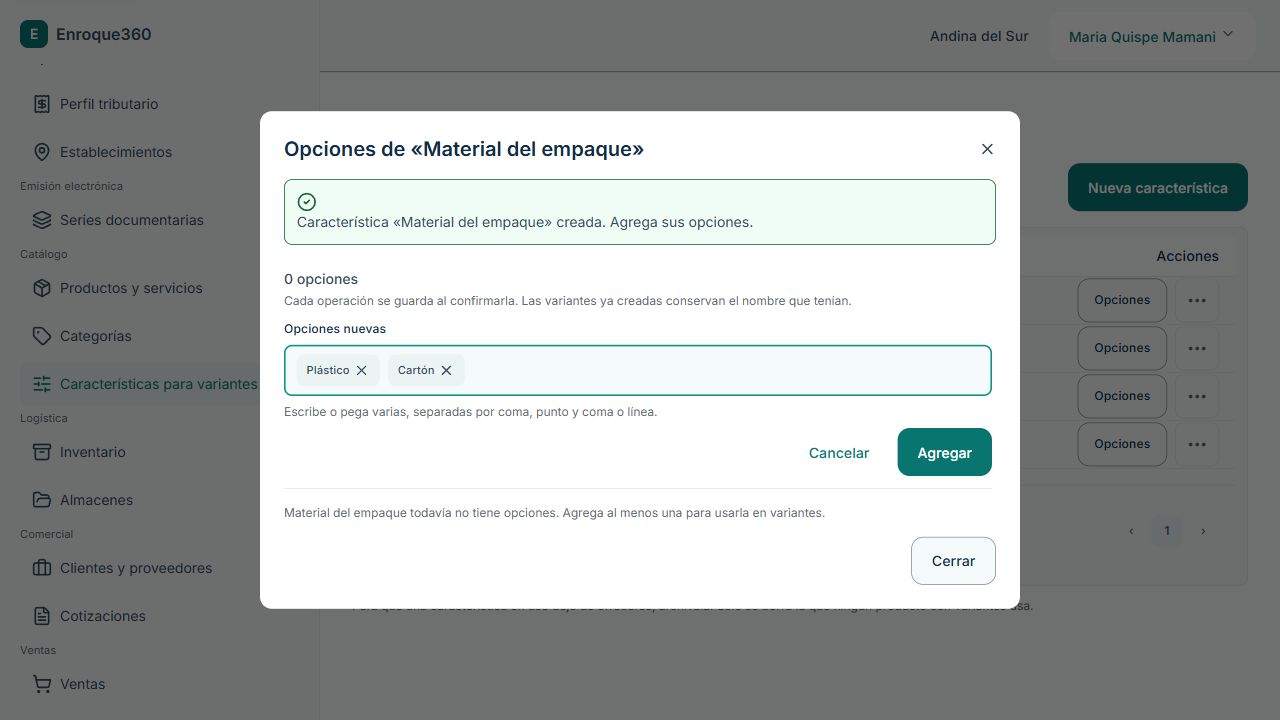
- En su ventana, pulsa Agregar opciones.
- Escribe
Plástico, Cartónen Opciones nuevas. - Pulsa Agregar.
- Comprueba que aparecen ambas etiquetas.
Puedes escribir o pegar varias opciones separadas por coma, punto y coma o salto de línea, como indica la ayuda del campo. Si el mensaje señala un nombre repetido o inválido, corrige esos valores antes de continuar.
Renombrar y ordenar
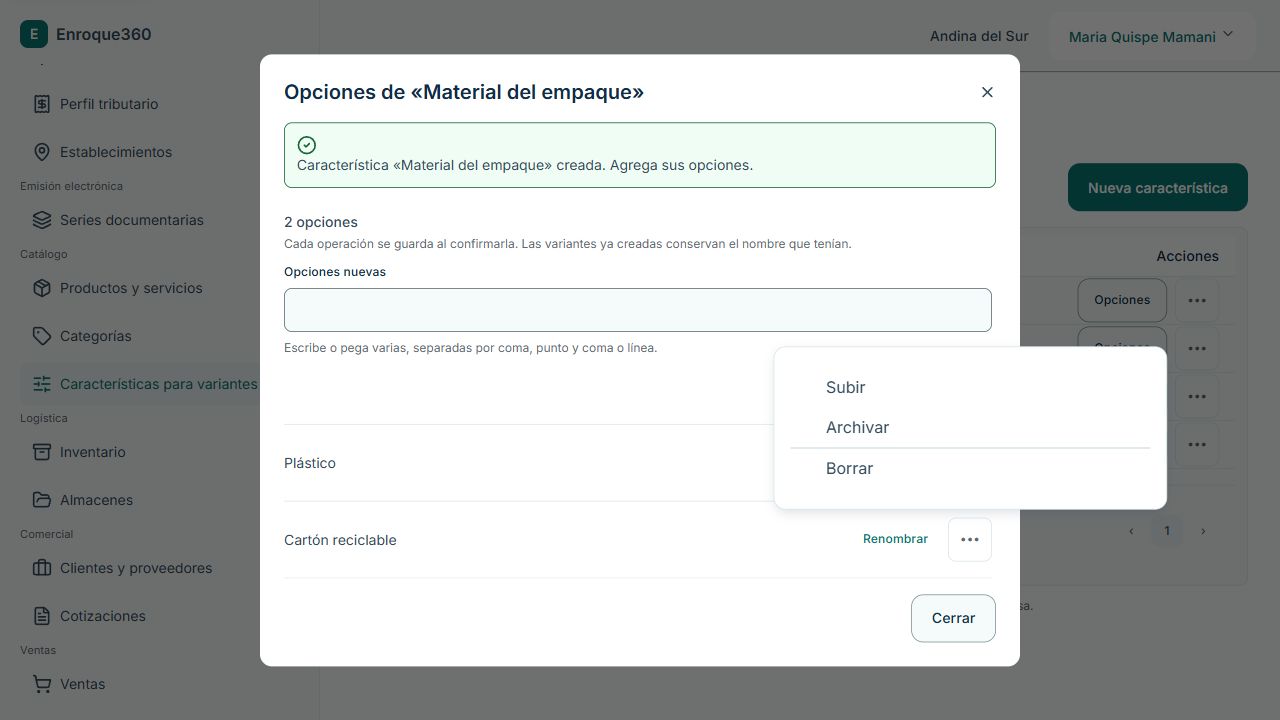
- Pulsa Renombrar junto a Cartón.
- Cambia la etiqueta a Cartón reciclable.
- Pulsa Guardar en esa fila.
- Abre ••• de Cartón reciclable y elige Subir.
- Comprueba que queda antes de Plástico.
El menú ofrece Subir o Bajar según la posición de la opción. Cada operación se guarda al confirmarla. La ventana avisa que las variantes ya creadas conservan el nombre que tenían. Revisa sus fichas cuando cambies una etiqueta usada.
Editar o archivar una característica
- Cierra la ventana de opciones.
- En la fila de la característica, abre ••• → Editar datos.
- Revisa Nombre y Estado.
- Pulsa Guardar para confirmar o Cancelar para salir del formulario.
El menú de la fila también ofrece Archivar. La ayuda indica que una característica en uso se conserva al archivarla. Para recuperar una característica archivada, revisa su Estado en Editar datos y actívala.
Para archivar o recuperar una opción concreta, sigue Activar y archivar opciones.
Borrar y condiciones de uso
Una característica se puede borrar cuando ningún producto con variantes la usa. Una opción se puede borrar cuando ninguna variante la usa. Revisa los indicadores Sin uso y Usada en… antes de elegir la acción.
En ••• → Borrar, la pantalla pide confirmar Sí, borrar. Lee el nombre del registro antes de confirmar. Si está en uso, utiliza la opción de archivo para conservarlo o revisa el mensaje que explica la restricción.
Después de preparar la característica y sus opciones, puedes crear un producto con variantes y elegirla en el asistente.