Clasificar gastos y conservar archivos
Crear categorías de gasto
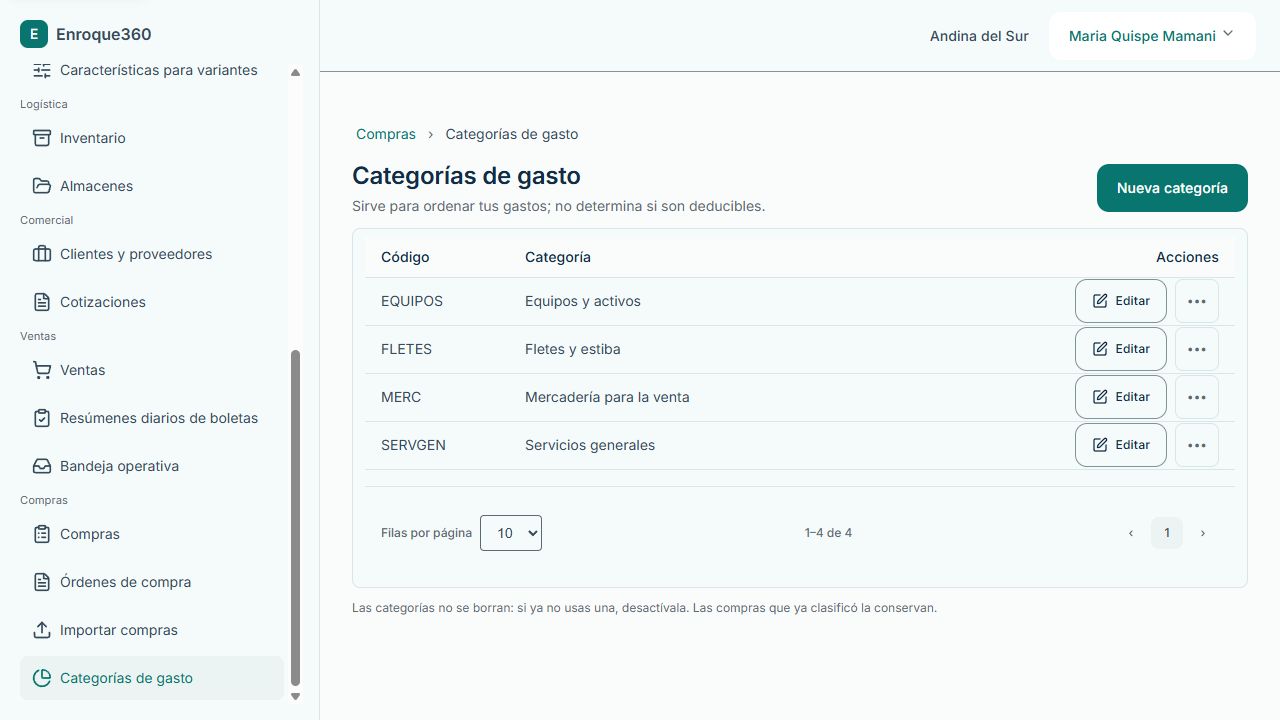
Abre Compras → Categorías de gasto. Sirven para organizar tus compras, no determinan si son deducibles ni qué crédito fiscal generan.
- Pulsa Nueva categoría.
- Escribe Código, hasta 20 caracteres, y Nombre, hasta 120.
- Pulsa Crear categoría y comprueba la fila.
El código no se cambia después. Para renombrar utiliza Editar. En Más acciones encontrarás las acciones de estado que correspondan. Las categorías se desactivan en lugar de borrarse, y las compras ya clasificadas conservan su referencia.
Clasificar o reclasificar una compra
- Abre una compra registrada.
- En Categoría de gasto selecciona la categoría.
- Pulsa Clasificar, o Reclasificar si ya tenía una.
- Comprueba el dato actual y Historial de clasificación.
En la Distribuidora usamos Mercadería para la venta, Fletes y estiba, Equipos y activos y Servicios generales. En la agencia, Alojamiento, Transporte, Guías, Alimentación y Entradas y boletos.
La pestaña Sin clasificar ayuda a localizar trabajo pendiente. Cambiar la clasificación no corrige el comprobante ni sus importes.
Adjuntar y descargar archivos
Desde la ficha, abre Archivos del comprobante. Arrastra el PDF o XML o pulsa el selector, y elige el archivo. La pantalla admite PDF o XML de hasta 10 MB para adjuntar.
Comprueba que aparezca su nombre, tipo y fecha. Usa Descargar en el archivo que necesites recuperar. La vista Sin adjunto sirve para localizar compras pendientes de respaldo.
Los XML importados pueden aparecer ya en la lista de archivos. La lectura automática de un XML nuevo tiene un límite de 2 MB y crea un borrador. Adjuntar un archivo a una ficha existente conserva el respaldo y no equivale a crear otra compra ni a certificar el comprobante.
Si seleccionaste un archivo equivocado, revisa las acciones que tu cuenta tenga disponibles para ese archivo. No registres otra compra para conservar una segunda copia del mismo comprobante.