Importar compras desde CSV
Usa CSV para cargar varios comprobantes como borradores. Cada fila representa una compra, no una línea de mercadería. Importar y registrar son pasos diferentes.
Abre Compras → Importar compras. Necesitas permiso de importación y proveedores válidos para tus registros.
Preparar el archivo
Descarga Descargar plantilla desde la aplicación y conserva los nombres de columna.
| Obligatorias | Opcionales |
|---|---|
| ruc, razon_social, tipo_comprobante, serie, numero, fecha_emision, subtotal, igv, total | moneda, codigo_detraccion, glosa |
La pantalla admite .csv de hasta 5 MB y 2.000 compras, con columnas separadas por coma o punto y coma. El encabezado identifica las columnas por nombre.
codigo_detraccion corresponde a los conceptos de detracción ofrecidos por ese flujo. No hay una columna para marcar una operación del IVAP. Para que el lector identifique esa condición, usa el XML del comprobante.
Para el formato con punto y coma, usa coma decimal y evita separadores de miles. Guarda RUC, serie y número como texto para conservar sus valores.
csv
ruc;razon_social;tipo_comprobante;serie;numero;fecha_emision;subtotal;igv;total;moneda;glosa
20501182347;Embotelladora del Pacífico Sur S.A.;01;F480;00000912;29/10/2026;800,00;144,00;944,00;PEN;Reposición de gaseosas
La fila usa un comprobante que ya existe en la demostración. Si vuelves a subirlo, debe identificarse como ya cargado. Para una compra real transcribe los datos de su documento.
Revisa el separador decimal antes de registrar
En el archivo de demostración de la agencia, 800.00;144.00;944.00 se interpretó como S/80.000, S/14.400 y S/94.400. La compra F001-00000850 sigue en borrador como ejemplo del error. Usa coma decimal con punto y coma, y compara siempre los importes importados con el documento original.
Subir y revisar el resultado
- En Subir un archivo, arrastra el CSV o pulsa el selector y elígelo.
- Revisa su resultado en Archivos subidos y abre el nombre del archivo.
- Compara Líneas leídas, Importadas, Con error y Registradas.
- En Mostrar, alterna Fallidas, Importadas y Todas.
- Abre Ver la compra en las filas aceptadas. Revisa datos, importes y líneas de cada borrador.
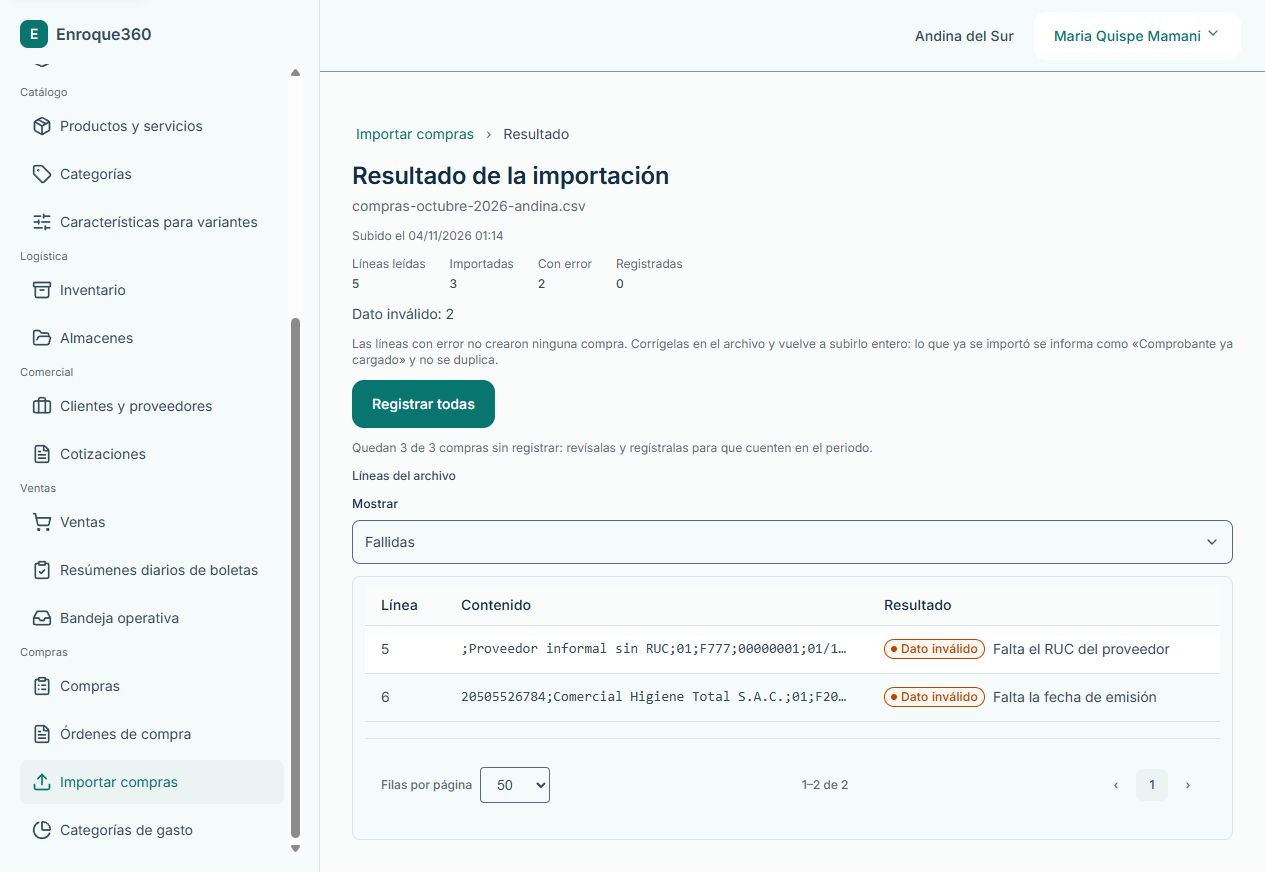
Los borradores del lote de ejemplo no traen líneas. Completa y revisa su detalle antes de dar por listo el registro. La glosa de la fila no garantiza un detalle de productos cargado.
Corregir errores y reimportar
| Caso | Cómo continuar |
|---|---|
| Falta RUC o fecha de emisión | Completa la fila según el comprobante |
| Falta el IGV | Completa la columna con el importe real. Si corresponde cero, escribe 0 en lugar de dejarla vacía |
| Comprobante ya cargado | Abre el existente y comprueba si corresponde, evita duplicarlo |
| Proveedor inactivo | Revisa el proveedor y su estado con el responsable |
| Falta una columna obligatoria como igv | Corrige el encabezado. Es fallo del archivo, no de una fila |
| Importe con magnitud inesperada | Revisa separadores y corrige el borrador antes de registrar |
Vuelve a subir el archivo entero corregido. Las filas ya importadas se informan como Comprobante ya cargado y no se duplican. Conserva el resultado de cada lote para saber qué se aceptó.
El archivo de encabezado incompleto quedó No se pudo leer, con el motivo general del lote. No esperes un número de fila cuando el encabezado impidió leer el archivo.
Registrar las compras importadas
Después de revisar cada borrador puedes registrarlo desde su ficha. Registrar todas ofrece el registro del lote, confirma su alcance antes de continuar y revisa después cuántas quedaron registradas y cuáles siguen pendientes o con error.
El registro masivo no se ejecutó en este recorrido. Los tres borradores del lote base se conservaron para practicar su revisión. No uses Registrar todas para omitir el contraste con documentos e importes.