Órdenes de compra y recepción
La orden pide mercadería al proveedor y lleva el avance de recepción y facturación. No es un comprobante de pago. El IGV y el total de la orden son estimados, los de la factura se transcriben del documento real.
Abre Compras → Órdenes de compra. Crear, emitir y recibir requiere permisos distintos de los de registrar facturas. En la Distribuidora lo hace la administradora, y la contadora puede consultar las órdenes y trabajar las compras.
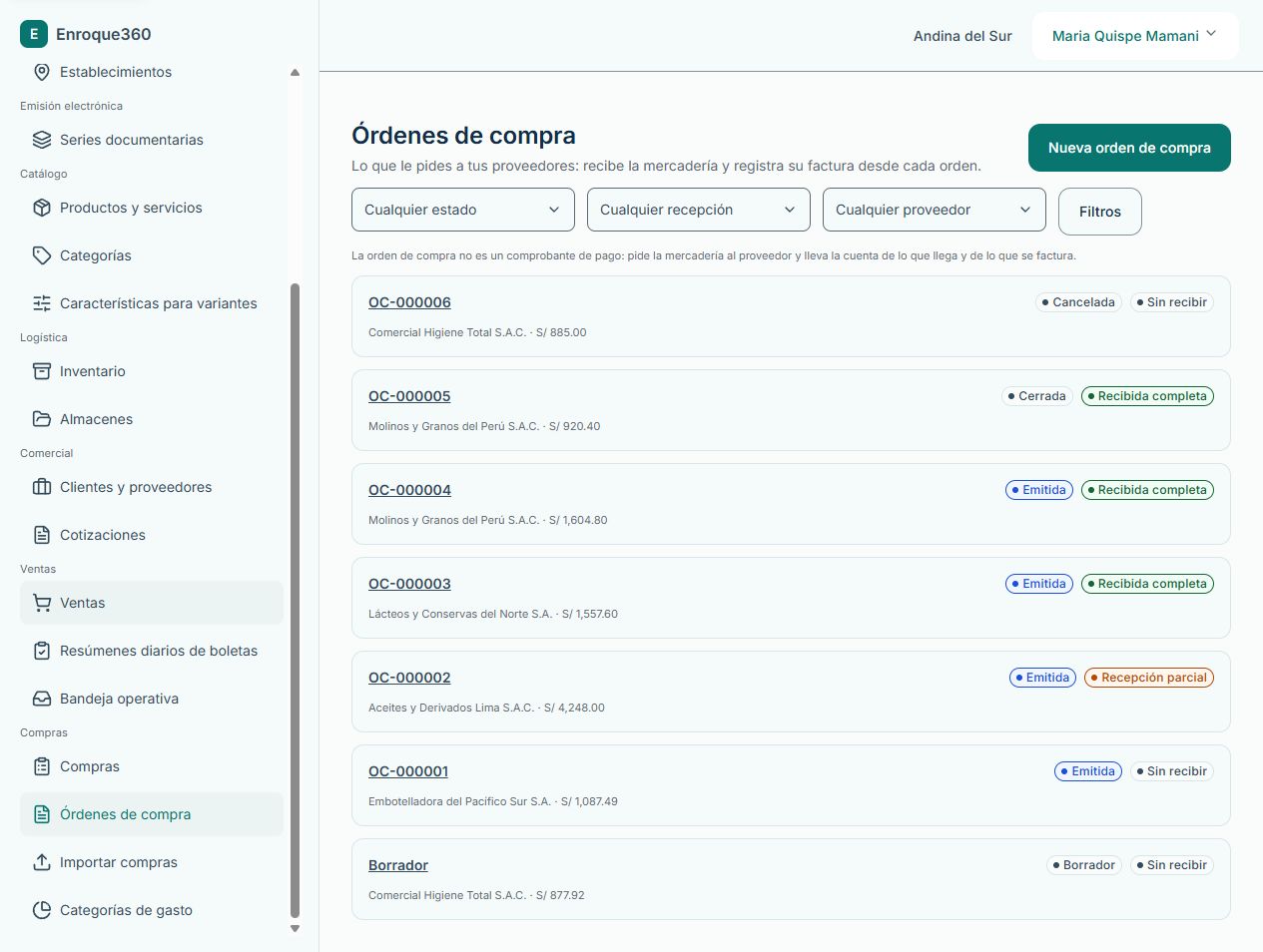
Crear y preparar el borrador
- Pulsa Nueva orden de compra.
- Elige Proveedor y Moneda.
- Opcionalmente completa fecha de entrega esperada, dónde se entrega, condiciones de pago y notas.
- Pulsa Crear borrador.
- En su ficha, agrega cada producto o servicio, cantidad y precio unitario pactado con el proveedor. Indica si ese precio incluye IGV y pulsa Agregar línea.
- Revisa subtotal, IGV estimado y total estimado. Puedes quitar líneas y editar datos mientras siga en borrador.
El precio del Catálogo es de venta. Escribe el precio de compra pactado. El texto Condiciones de pago de la orden no sustituye el calendario de cuotas de la factura.
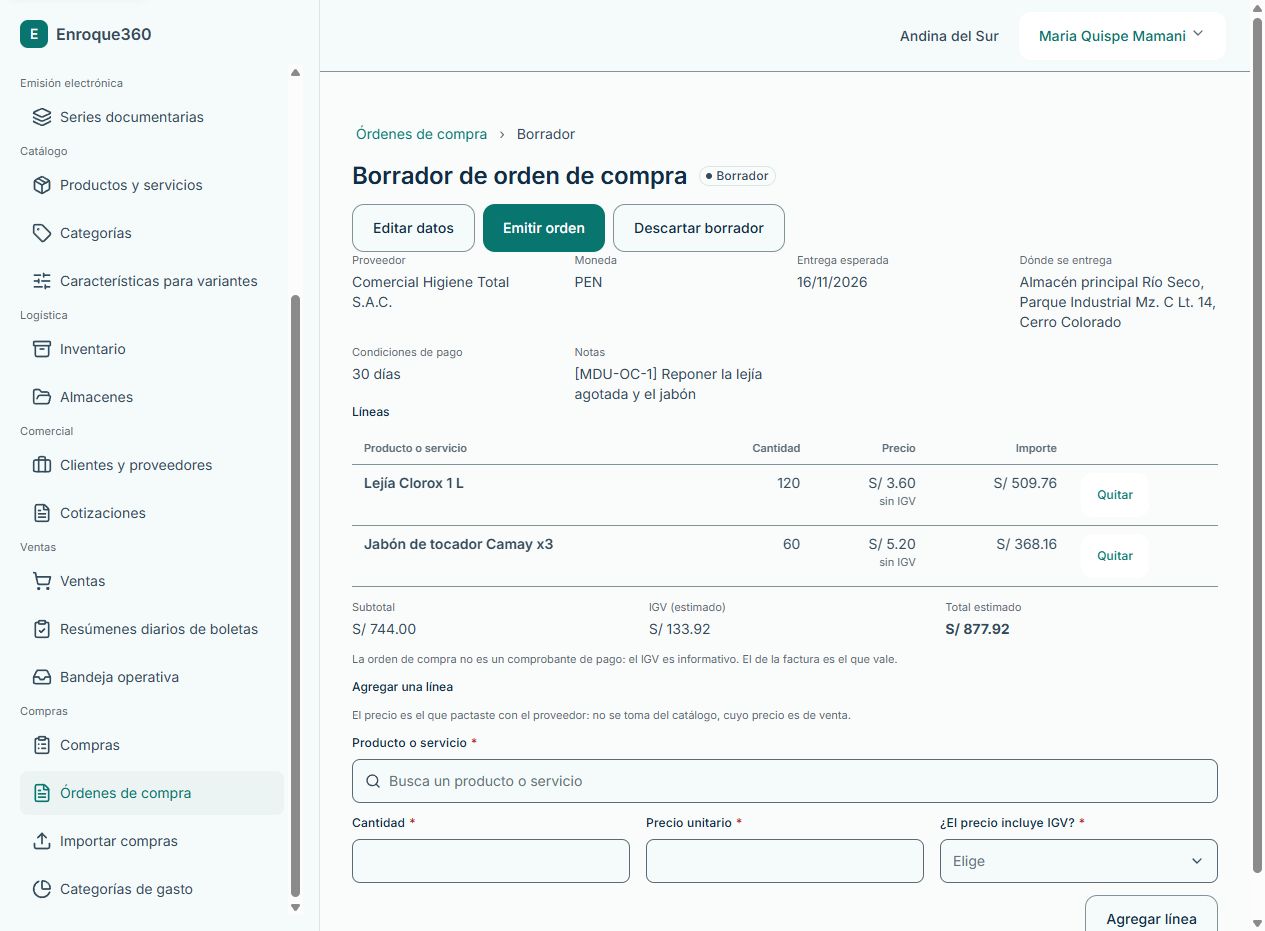
Emitir y compartir
Pulsa Emitir orden, revisa la confirmación y comprueba el número asignado y el estado Emitida. Una emitida deja de editarse como borrador. Usa Descargar PDF desde su ficha para obtener la orden que compartirás por el canal que elijas.
La emisión de las órdenes del ejemplo se registró el 04/11/2026. El número de orden no es la serie y número de una factura del proveedor.
Recibir mercadería
- Abre una orden Emitida y pulsa Recibir mercadería.
- Elige el Almacén donde llegó.
- Revisa cada fila. El formulario propone cantidades pendientes, corrígelas a lo que realmente llegó.
- Deja vacía la fila de un producto que no llegó.
- Anota Guía del proveedor y notas si las tienes. Sin guía se usa el número de orden como referencia.
- Pulsa Recibir.
- Revisa el ingreso y los valores Recibido y Pendiente de recibir. Comprueba también el stock.
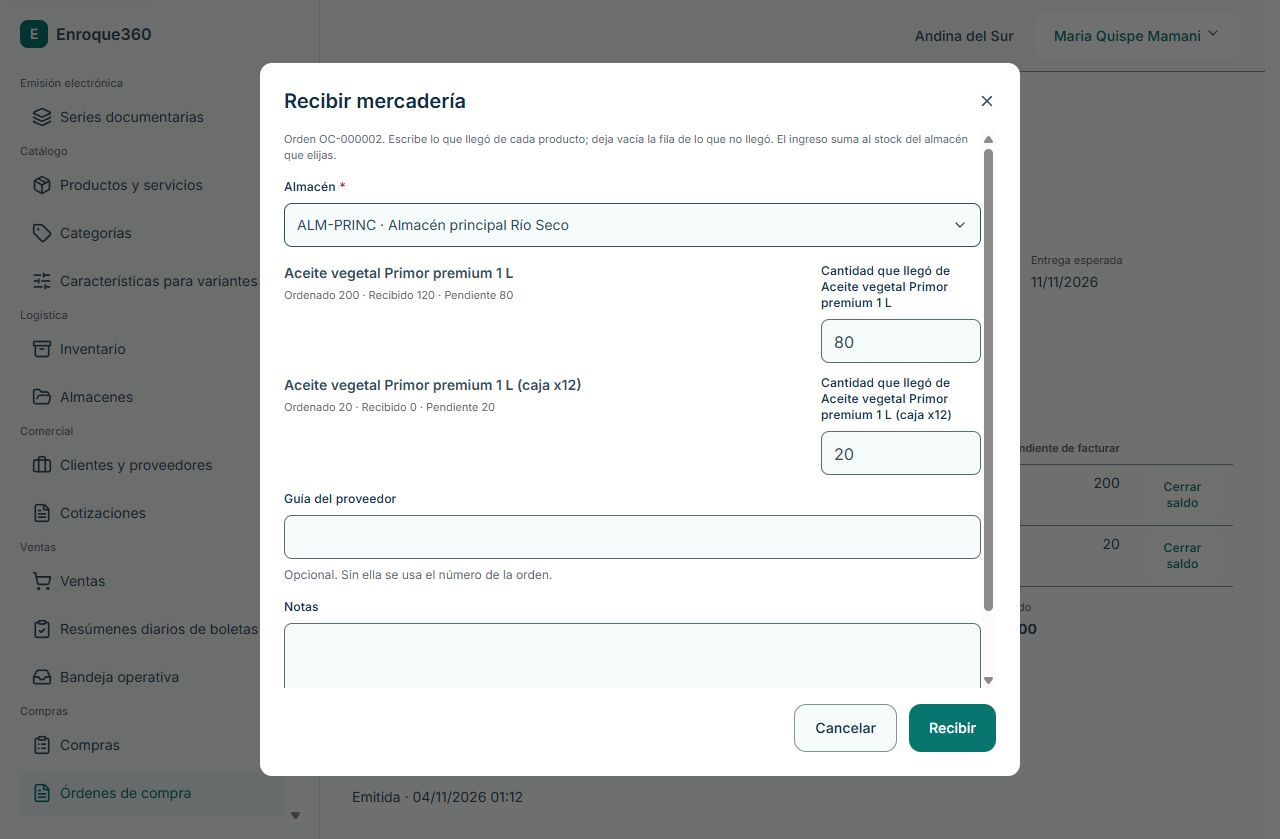
Puedes recibir en varias entregas. El servidor rechaza recibir más que el pendiente, cantidades inválidas o recibir en una orden borrador, cerrada o cancelada. Recibir desde aquí suma al almacén. Evita repetir esa entrega con una entrada independiente en Logística.
Registrar la factura de la orden
Pulsa Registrar factura en la orden, o usa Nueva compra → Elegir una orden. Completa los datos del comprobante y revisa el borrador y sus líneas vinculadas.
Transcribe los importes reales del proveedor, revisa cuotas y registra la compra. El borrador preparado F501-00000700, desde OC-000003, tiene cabecera en S/0,00 por completar. Tener líneas de la orden no lo convierte en una factura lista.
Consulta Facturas de esta orden y las columnas Facturado y Pendiente de facturar. En OC-000004 se recibieron y facturaron las 400 bolsas de azúcar con F312-00000884. La orden sigue Emitida, «facturada» no es un estado adicional.
Leer las cantidades
| Columna | Significado |
|---|---|
| Ordenado | Cantidad que pediste |
| Recibido | Cantidad cuya llegada registraste |
| Cerrado | Cantidad pendiente que decidiste no seguir esperando |
| Pendiente de recibir | Saldo todavía abierto para entregas |
| Facturado | Cantidad ligada a facturas registradas de la orden |
| Pendiente de facturar | Cantidad aún pendiente de ese avance |
Una orden cerrada puede mostrar Recibida completa porque ya no tiene saldo abierto, aunque parte se cerró sin llegar. Lee Recibido y Cerrado para conocer lo ocurrido físicamente.
Cerrar saldos, cerrar o cancelar
Cerrar saldo actúa sobre una línea. Revisa la confirmación antes de cerrar lo que falta recibir. Cerrar orden termina la espera de la orden y solicita la explicación que indique la pantalla. En OC-000005 se recibieron 200 fideos y se cerraron 100 por falta de producción.
Usa la acción de cancelación cuando la orden permita cancelarse y no deba continuar. OC-000006 conserva el motivo de una orden duplicada. Una orden con actividad puede requerir cierre en lugar de cancelación. No uses estas acciones para simular que la mercadería llegó.
Filtra la lista por estado, recepción y proveedor. Dentro de cada ficha consulta Ingresos, Facturas e Historial para seguir el recorrido.