Registrar una compra manual
Ten el comprobante del proveedor y verifica que corresponda a tu organización. Necesitas permiso para registrar compras. El flujo tiene dos momentos, crear el borrador y registrarlo desde su ficha.
Crear el borrador
Abre Compras → Compras → Nueva compra.
| Campo | Qué escribir o revisar |
|---|---|
| Proveedor | Selecciona el emisor del comprobante |
| Tipo de comprobante | El que aparece en el documento, por ejemplo 01 — Factura |
| Fecha de emisión | La fecha del comprobante, sin usar una fecha futura |
| Serie y Número | Transcribe ambos campos sin intercambiarlos |
| Moneda | La del documento, PEN o la moneda disponible que corresponda |
| Subtotal, IGV y Total | Transcribe los tres importes. No se calculan entre sí |
| Detracción | Selecciona el código cuando corresponda a la operación |
| Condición de pago | Contado o Crédito |
| Vencimiento | Fecha que corresponda a la obligación, si la tienes |
| Periodo de anotación | Opcional en formato AAAAMM, por ejemplo 202610. Vacío usa el mes de emisión |
| Adquirente | Opcional. Sin indicarlo se usa el RUC del perfil tributario al registrar |
| Detalle de bases e impuestos | Desglose opcional por destino, con ayuda de quien lleva tu contabilidad |
| Notas | Información interna para tu organización |
Pulsa Crear borrador. Comprueba que la ficha muestre Borrador y los importes esperados.
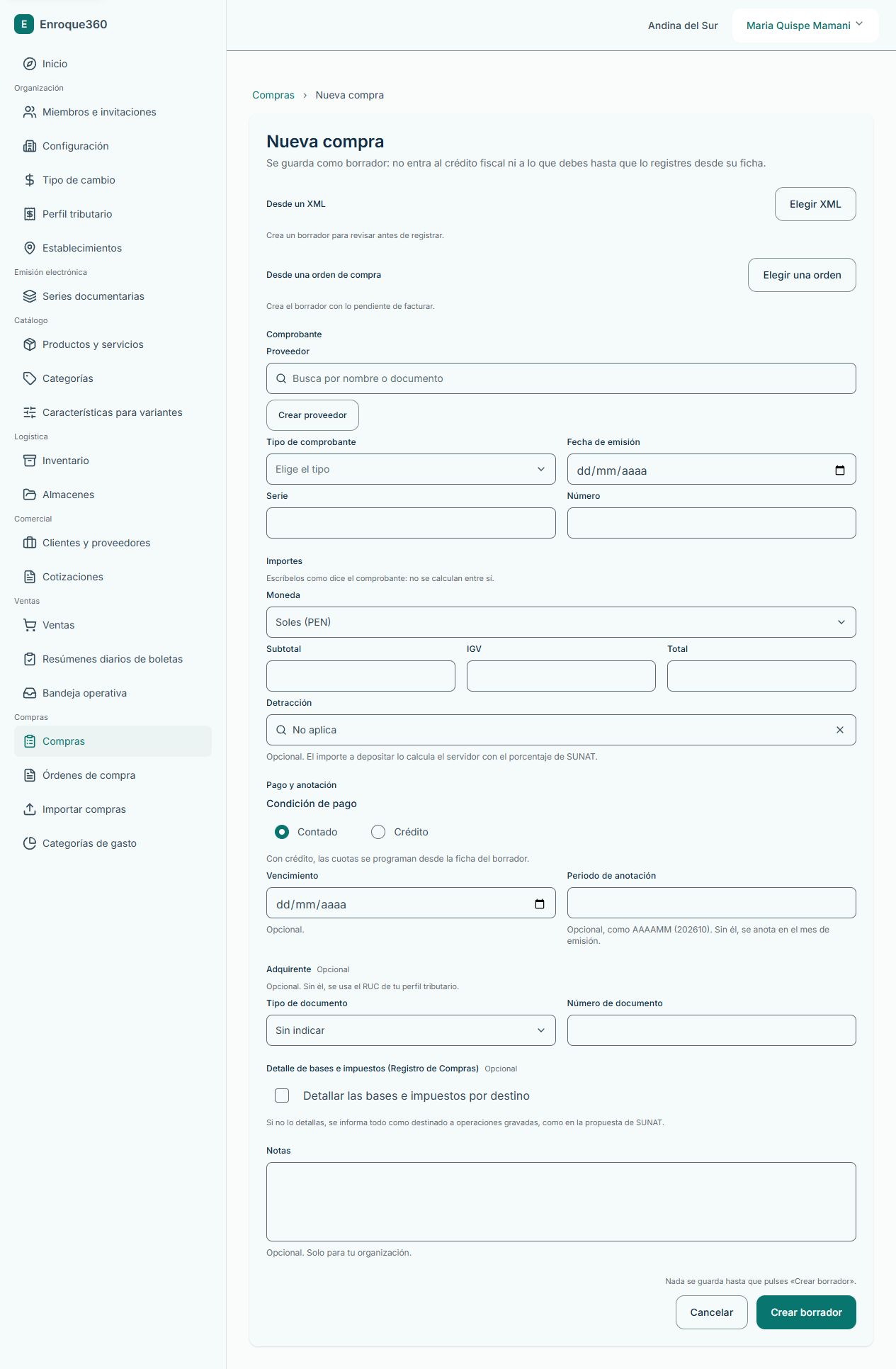
Los tipos ofrecidos incluyen factura, recibo por honorarios, boleta, liquidación de compra, boleto aéreo, notas de crédito y débito, ticket, documentos de bancos y seguros y recibos de servicios públicos. Cada tipo puede tener un tratamiento diferente. Para notas sigue la guía específica.
Si el proveedor no existe
Pulsa Crear proveedor. Revisa tipo y número de documento, Razón social o nombre y la marca Proveedor no domiciliado si corresponde. Pulsa Crear y usar proveedor.
El proveedor se guarda al crearlo. Cancelar después la compra no elimina ese proveedor. Si ya existe, búscalo y comprueba si está activo antes de crear otro.
Proveedor no domiciliado
Al seleccionar un proveedor marcado como no domiciliado aparece ¿Importación de bienes o servicio?. Elige Importación de bienes o Servicio según la operación. Sin indicar permite guardar, pero deja sin determinar la evaluación de bancarización de sus pagos.
Completa ese dato antes de registrar. No se deduce automáticamente de la descripción de las líneas. Consulta el aviso y su recuperación.
Revisar datos y líneas
Desde el borrador usa Editar datos para corregir la cabecera. Revisa la moneda, el adquirente y los periodos y bases antes de registrar.
En Líneas → Editar líneas:
- Escribe Descripción, Cantidad, Valor unitario (sin impuestos) e Importe (sin impuestos).
- Si corresponde a una orden, elige la orden y su línea mediante los controles que ofrezca el formulario.
- Pulsa Agregar línea para guardarla.
- Usa Quitar para retirar una línea incorrecta y agrégala corregida.
- Pulsa Cerrar cuando termines.
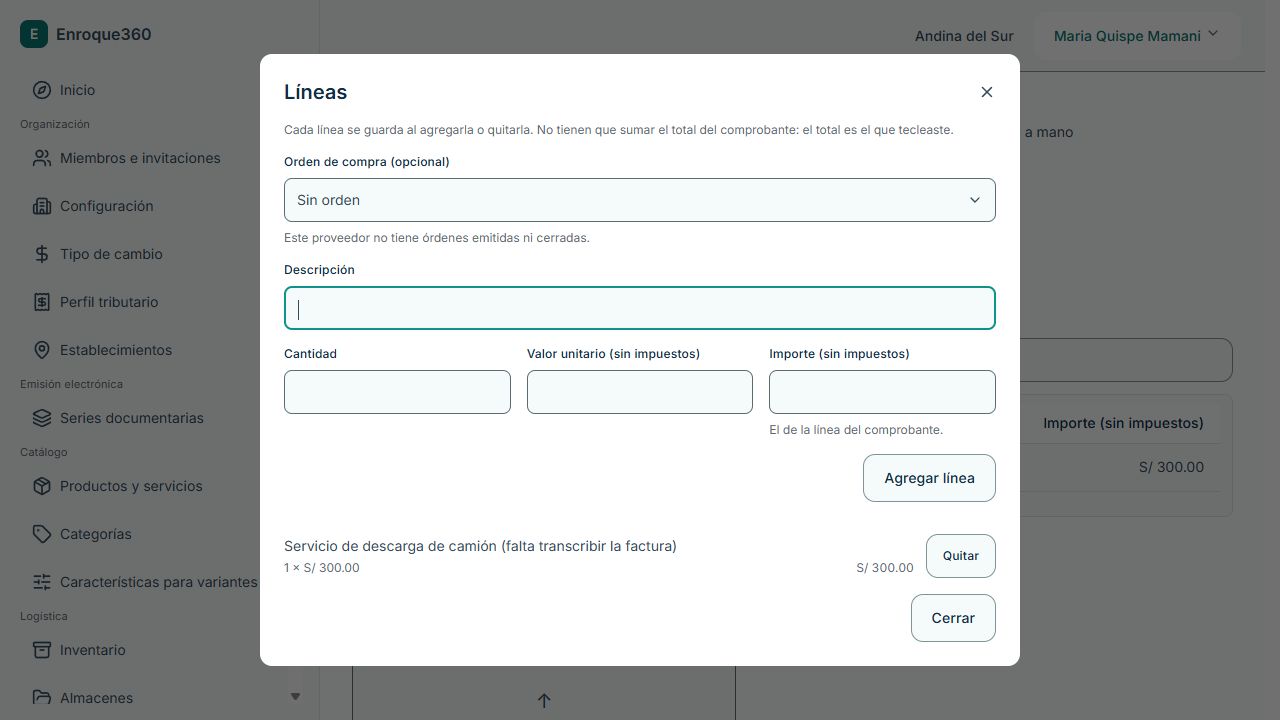
Las líneas no tienen por qué sumar el total. El total válido para la compra es el que transcribiste del comprobante. Esto exige revisar cabecera y detalle por separado.
Programar y confirmar
Si compraste a crédito, usa Cuotas → Editar calendario para preparar vencimientos e importes. Revisa cómo funcionan las cuotas.
Después comprueba archivos, líneas y la vista previa del crédito fiscal. Pulsa Registrar compra y Sí, registrar. Revisa que desaparezca Borrador, aparezcan los datos fijados al registro y puedas consultar su saldo.
Si se muestra un error, la compra puede seguir en borrador. Lee el resumen, corrige el campo indicado y vuelve a revisar. La vista previa de crédito no garantiza que todos los datos permitan registrar.
Ejemplo y corrección
F001-00000341, de Estiba y Descarga, es un borrador de S/354 con una línea. Está preparado para completar y revisar el flujo. F001-00000363 demuestra una validación distinta, IGV total de S/180 frente a S/150 desglosado, que impide registrar.
Una compra registrada ya no se edita como borrador. Para resolver un error posterior consulta correcciones y anulación.
Si se registra con avisos
Comprueba que desaparezca Borrador y aparezca la fecha de registro. Un aviso puede acompañar a una compra registrada, no significa necesariamente que el guardado haya fallado.
Por ejemplo, el XML mixto F480-00001047 está registrado y conserva el crédito fiscal pendiente de revisión. No repitas el alta para intentar eliminar el aviso. Revisa el documento y la evaluación de su ficha.
Operaciones del IVAP
La identificación del IVAP se obtiene al leer el XML. El formulario manual no ofrece una marca para convertir una compra en operación del IVAP. Si tienes ese comprobante, utiliza la importación XML y revisa su depósito propio, en lugar de escoger un concepto de detracción del IGV.