Anotar pagos y programar cuotas
Un pago en Enroque One es el registro de un pago realizado. Completar el formulario no transfiere dinero al proveedor. Necesitas permiso de gestión de compras y una compra registrada con pendiente.
Programar el calendario
En el borrador usa Editar calendario. En una compra registrada, Reprogramar cuotas.
- Escribe Vence e Importe de cada cuota, en la moneda de la compra.
- Usa Agregar cuota o Quitar para organizar el calendario.
- Revisa el total del comprobante y los importes ya imputados.
- Pulsa Guardar calendario. El calendario entero se valida al guardar.
- Revisa la tabla y la cifra No programado de la ficha.
Una cuota con pagos o notas imputados no se puede quitar como si no tuviera actividad. No reduzcas su importe por debajo de lo ya aplicado. La condición Contado tampoco prueba que haya un pago, la ficha puede mostrar su cuota implícita y saldo pendiente.
Si el proveedor anuló el original con una nota 02
Una compra con esa nota vigente no admite cuotas nuevas. Revisa la identificación Anulado por el proveedor y el saldo antes de intentar reprogramarla. Si el calendario ya estaba abierto y el servidor rechaza el guardado, lee el mensaje, vuelve a consultar la ficha y no intentes crear otra cuota para reabrir la deuda.
Los pagos anteriores siguen en el historial. No hay devolución de dinero ni compensación automática por registrar esa nota. El acuerdo sobre esos pagos debe revisarse con el proveedor.
Anotar un pago
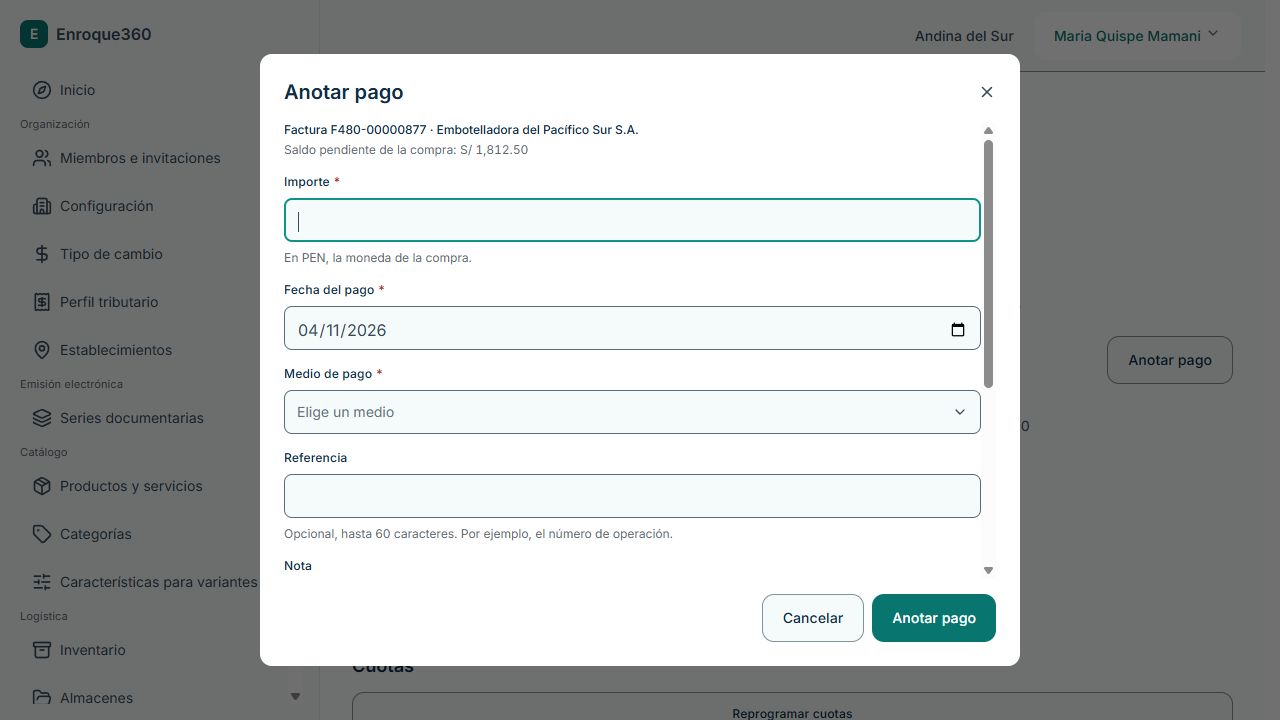
- Abre el comprobante registrado y, en Pagos, pulsa Anotar pago.
- Revisa el saldo e ingresa Importe en la moneda de la compra.
- Escribe Fecha del pago, igual o posterior a la emisión y sin fecha futura.
- Selecciona el Medio de pago real, efectivo, depósito, transferencia, cheque, tarjeta u otro medio.
- Si aparece ¿Por qué bancos pasó el pago?, declara la ubicación correspondiente. Cuenta el banco de salida y el de cobro del proveedor.
- Anota referencia de la operación y nota si corresponde.
- Elige cómo aplicarlo a cuotas y pulsa Anotar pago.
- Revisa el pago, sus avisos, el saldo y las imputaciones de cada cuota.
Reparto automático o manual
De la cuota que vence primero aplica el pago empezando por el vencimiento más próximo. Verás el reparto al guardar.
Elegir cuotas permite indicar cuánto va a cada cuota pendiente. Lo vacío no se imputa. Los importes deben sumar el pago y ninguna cuota puede recibir más de lo que le falta.
Leer un ejemplo con pago parcial
En F480-00000877:
| Cuota | Importe | Aplicado | Pendiente |
|---|---|---|---|
| 1 | S/1.180,00 | Pago S/1.180,00 | S/0,00 |
| 2 | S/1.180,00 | Pago S/400,00 y nota S/147,50 | S/632,50 |
| 3 | S/1.180,00 | Sin aplicación | S/1.180,00 |
El saldo de la compra es S/1.812,50. Una cuota puede aparecer Pagada en parte sin estar vencida. El estado y el atraso se consultan contra el día actual de Lima.
Corregir un pago anotado por error
Abre la ficha, encuentra fecha, referencia e importe del pago y usa Borrar. Revisa la confirmación antes de continuar. Después comprueba las cuotas y el saldo, que vuelven a reflejar la ausencia de ese pago.
Borrar una anotación no devuelve dinero del banco. Si el pago sí ocurrió, conserva su registro y revisa con el responsable la corrección necesaria. En este recorrido se conservaron los pagos preparados del ejemplo.
Consultar pagos de varias compras
En Compras → Pagos filtra por Mes del pago, Medio de pago y, en Filtros, proveedor. Pulsa el comprobante para ir a su ficha. Los avisos se explican en bancarización.
El servidor rechaza un pago superior al pendiente de las cuotas y un pago en borrador o compra anulada. Si queda total sin programar, revisa primero el calendario.